ラベル 無料 の投稿を表示しています。 すべての投稿を表示

2014年12月11日木曜日

これはありがたいChromeエクステンションだ!

のぼさんです。

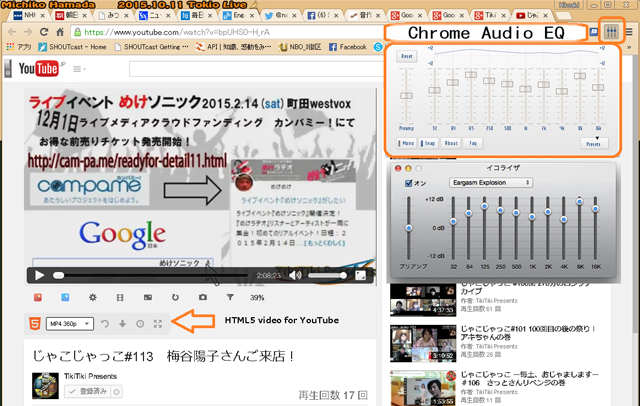
Google Chrome拡張にイコライザが登場しました。
これはありがたいですね!

1 Chrome Audio EQ
・Download extentionをポチるとChromeに追加されます。

ただし・・・通常のFlash再生では機能しません。
HTML5再生のみ有効なのです。
そこで合わせ技で、こちらも紹介しておきます。

2 HTML5 video for YouTube
・画面右上の+無料をポチるとChromeに追加されます。

エコライザの設定はこれが評判ですね!
3 Eargasm Explosion(イコライザの設定)

以上ご紹介したものをChromeに追加してYouTubeを開くと2345689.png

お試し下さい。

毎週土曜日夜22:00~
Ustream番組 じゃこじゃっこのYouTubeページです。
https://www.youtube.com/user/TikiPre

よろしければこちらで試してみてください。


2014年12月6日土曜日

IphoneがWebCameraになるよ!

のぼさんです。
Iphoneを配信で使うためにはこれがあればできるようになります。

これがあればIPHONEがWi-Fiカメラになる!
Xsplit・OBS・ManyCam等でカメラとして取り込めます。
おすすめはこれ! Epoccam
☆EpocCam (無料)・・音声付きは200円
http://goo.gl/5mp4zX

Epoccamが使い勝手が良かったのと・・画像が綺麗でした。
ので・・おすすめ!

いろいろ試しましたが・・
☆iWebcamera(500円)
http://goo.gl/Vu7Bd2

☆WebCamera(500円)
http://goo.gl/kKIJpL

2014年8月28日木曜日

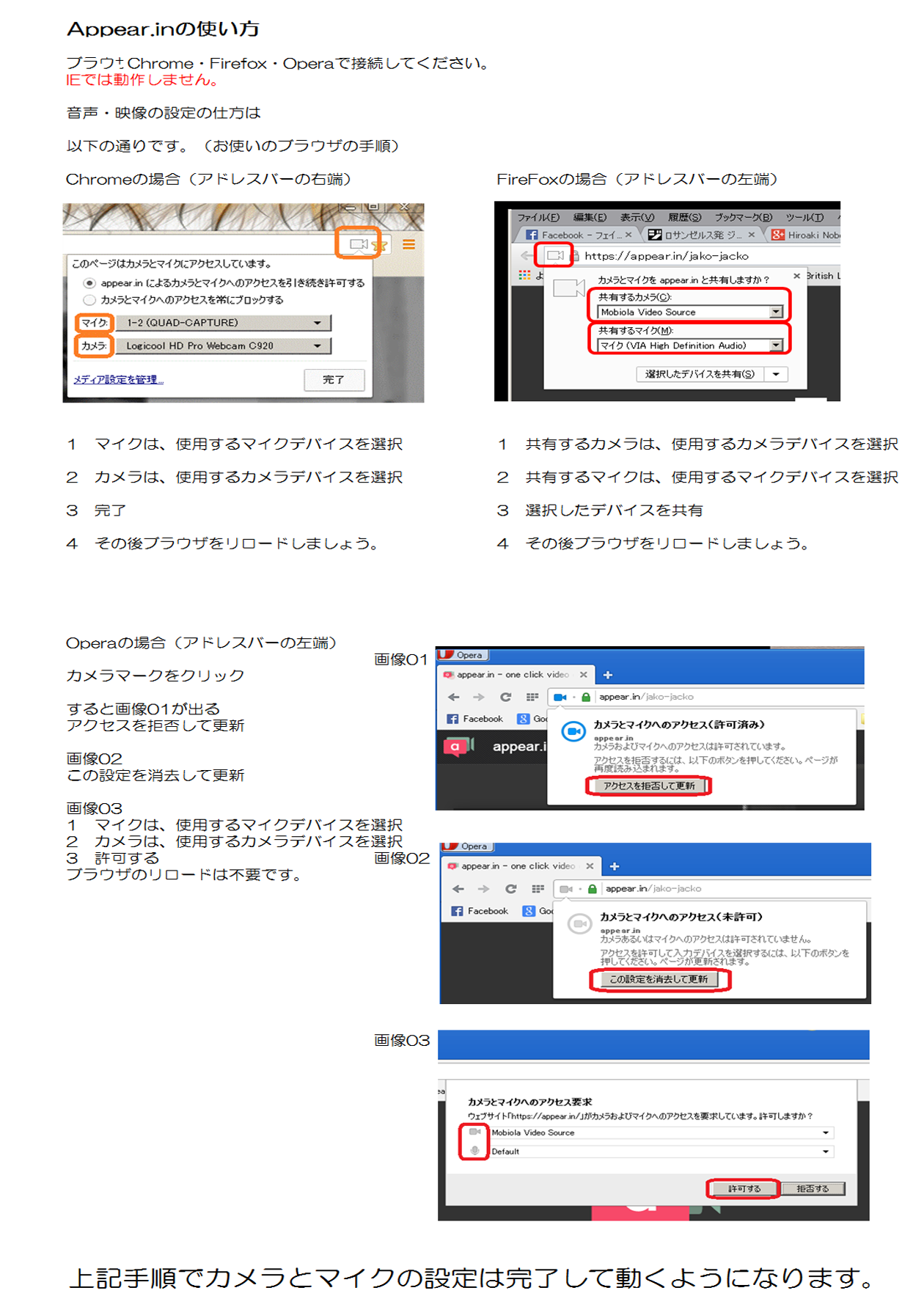
Appear.inの使い方 -2014.8版-

のぼさんです。

単純明快にAppear.inの使い方を
ここに記します。御確認下さい。
WebRTC対応ブラウザなら動作します。
代表的なブラウザでの使い方を紹介しています。
(IEは動きません)
00001.png


2014年7月14日月曜日

Ustweetのランキング そうだったのか!? 完全版!

のぼさんです。

先日の <Ustweetのランキング そうだったのか!?>でツイキャスの
コメントをUstweetに反映させる方法を紹介しましたが・・・
説明が不足していました。ここに追記して完全な方法として
再度ご紹介致します。

ga (1)

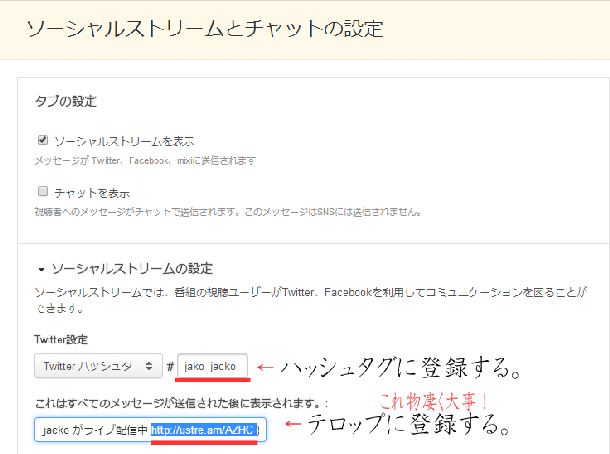
Ustでハッシュタグと番組URLを取得する。

ga (2)


ハッシュタグだけですと・・Ustweet Logに反映され無いことがわかりました。

ハッシュタグをUSTと同じものを登録し、テロップにUstで拾ったURLを登録すると反映されます。
ただし・・ツイキャスを配信しないと有効ではありません。
気をつけてください。

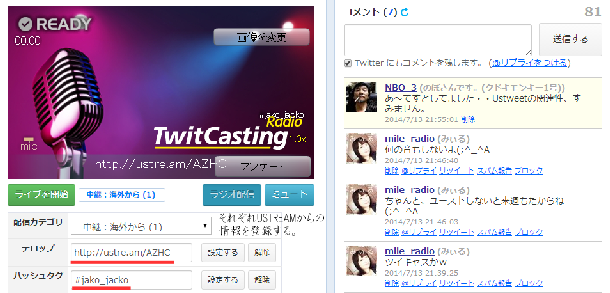
ga (3)

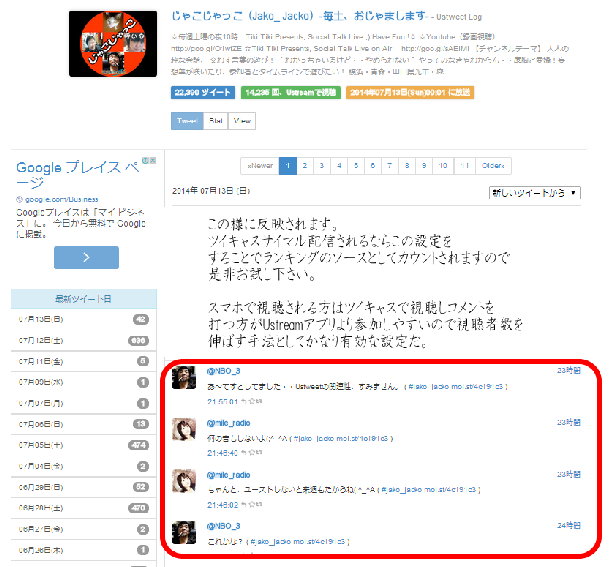
ご覧のように無事反映されました。
これでUstweet logにランキングソースとして組み込まれました。

ツイキャスサイマル配信のコメントやツィート者がカウントされますので
ランキングにも有効です。

お試しください。^^)


2014年4月18日金曜日

OBSの設定(シーン・プリセット等)を持ち歩く

のぼさんです。

北国から一時帰宅しました。
桜が満開でつくしも沢山でていて
自宅では味わえない春の一歩を感じることができました。


さて・・FBでグループを運営していますがそこにこんな質問が来ました。
Streamingの遊び方【 Xsplit + OBS + Youtube Live】

”こんばんは。よる遅くにすみません。
OBSについてなのですが、OBSのプリセットやシーンの設定データを
そのまま別のパソコンに移す方法などは無いのでしょうか?
よろしくお願いします”

そういえば・・・基本的なことなのですが、記事にさえしても
いませんでしたので紹介したいと思います。

これらの情報はOBSの設定が保存されているフォルダに
それぞれ格納されています。
UI上からそれらを取り扱う機能は特にOBSは有していません。

ですから、手動?というか格納されている情報をコピペして
取り扱えば持ち歩く事ができます。

上級技を出せば、オリジナルの設定を配信チャンネルに
いくつも関連付ける事もできるのです。
(*バックアップしないと上書きされるので要注意)

それでは・・始めますか!

☆シーン設定を取り扱えるようにする方法

手順

1 OBSを起動する。
2 設定>設定フォルダを開く
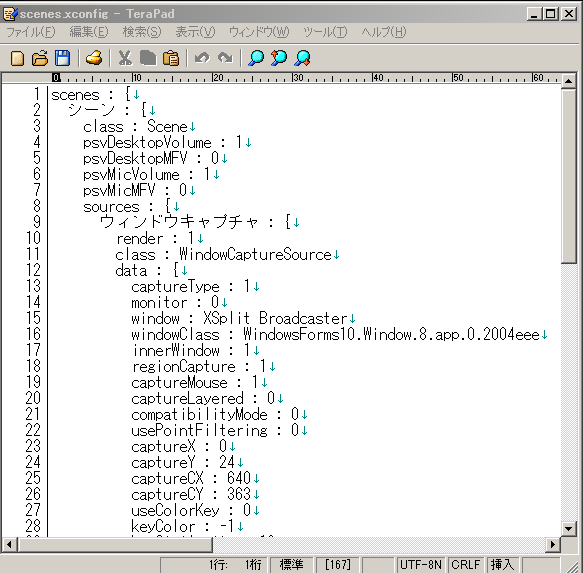
3 緑枠のseaneXsconfigが、シーンの
設定を格納してあるファイルです。2014-04-18_1107.png

(試しにメモ帳等で開くと中を見ることが出来ます)

2014-04-18_1108.png
4 seaneXsconfigを別PCのOBS設定フォルダに格納する。
注意 元々ある同名のファイルは同じ場所に別のフォルダを
作って移動しておいて下さい。そうしないと・・・
元のファイルが上書きされてしまいます。


☆プリセットを取り扱えるようにする方法

手順

1 OBSを起動する。
2 設定>設定フォルダを開く。
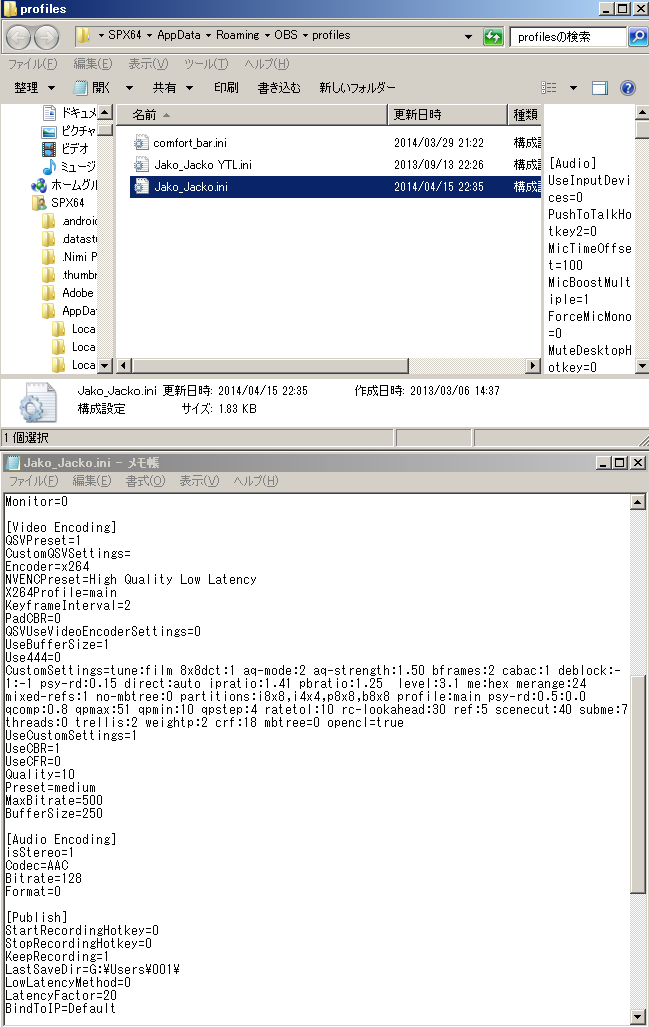
3 Profilesフォルダを開く。
4 配信チャンネル名のXXXX.iniファイルを
メモ帳で開く。
5 Video Encordingのタグ以下のプリセット情報を
確認する。

2014-04-18_1107_001.png

6 このXXX.iniファイルが配信チャンネルに設定された情報が
格納されているのでこれを別PCのOBS設定フォルダに入れてあげれば
いいのです。


これを理解していれば仲間同士設定を共有できますね!
お試し下さい。


2014年3月4日火曜日

8名まで無料で使えるビデオチャット appear.in に新機能追加!(2014.3.4)

のぼさんです。

インストールなしでWebブラウザで使える
appear.in に新機能追加!(2014.3.4)
(ノルウェイの電話会社 Telenorが開発公開してます)

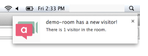
ルームをオープンにして入室があったときにお知らせをしてくれる
機能です。
appear-in-room.png


誰かがあなたのappear.in部屋に入ったときに通知を受け取る!

appear.inでは作成したルームをロックすることが出来ます。
(アドレスを自分専用にすることが出来る機能です。)

使い方(基本)

1 appear.inでルームを作成してアドレスを
サポートページに貼り付けたり公開したりしておく

2 そこに誰かが入室したら、お知らせが来る。

3 ビデオチャットで対応する。


とすると・・・この先、リモートデスクトップや画面共有(すでにありますが・・
マルチモニターだと使いにくい)ファイル転送機能が追加されると
すごいことになりますね!

SKYPEやTeamviewerを超えてしまうかもしれません。

楽しみです。

追記
Chromeの拡張機能なので・・Chrome以外では今のところ使えません。

2014年2月26日水曜日

appear .in (無料のビデオチャット) 一度使ったら忘れられない。

のぼさんです。

去年から注目していたappear inがじわじわと広まり始めた様です。

去年の夏頃から使ってますが3回ほど仕様変更があって今の形になりました。
使い勝手よくなりありがたく思ってます。
以前の紹介記事はこちら

でなにがいいのかと申しますと・・・

1 Flashに依存していないので余計な心配しなくていい。
2 映像のサイズが大きいのでキャプチャーしやすい。
(Google Hangoutより大きい)
3 無料で8名まで同時接続できる。
4 ブラウザのサイズにあわせて映像の大きさを自動調整してくれる。
5 ルームで動いているので、自由に出入りが出来る。
6 ルームの背景画像を指定できる。(5Mbまで)
7 スマホ版もある(安藤ロイド)iosはテスト中
8 APLをインストールしないで使える。
9 ユーザー登録とか面倒な手続きはいらない。
10 ルームのURLをクリックするだけでビデオチャットが出来る。
(テキストチャット機能もある)

appear_2014022623260847c.png


Ustream等LIVE配信で参加者をキャプチャーして配信するには
最適ですよ!SKYPEだと年間$60取られるけど・・これは、無料!
Hangoutだと・・画像が小さくてキャプチャーしにくいし・・・

8時間耐久実験しましたけど、落ちませんでした。

とにかく使ってみそ!w

追記・・・
対応ブラウザ
Chrome・Iron・Firefox・Opera・・・IEは対応していません。

追記(14.03.03)
appear.in でつないでUSTREAM配信の映像はこちら