ラベル tool の投稿を表示しています。 すべての投稿を表示

2014年12月11日木曜日

これはありがたいChromeエクステンションだ!

のぼさんです。

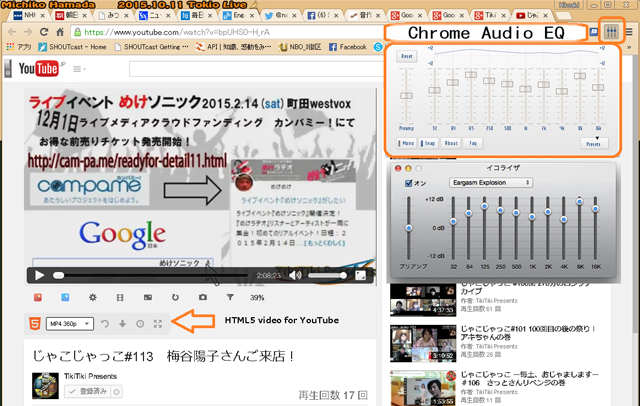
Google Chrome拡張にイコライザが登場しました。
これはありがたいですね!

1 Chrome Audio EQ
・Download extentionをポチるとChromeに追加されます。

ただし・・・通常のFlash再生では機能しません。
HTML5再生のみ有効なのです。
そこで合わせ技で、こちらも紹介しておきます。

2 HTML5 video for YouTube
・画面右上の+無料をポチるとChromeに追加されます。

エコライザの設定はこれが評判ですね!
3 Eargasm Explosion(イコライザの設定)

以上ご紹介したものをChromeに追加してYouTubeを開くと2345689.png

お試し下さい。

毎週土曜日夜22:00~
Ustream番組 じゃこじゃっこのYouTubeページです。
https://www.youtube.com/user/TikiPre

よろしければこちらで試してみてください。


2014年12月8日月曜日

Xsplit2.0.1411.2714のありがたい新機能(2014.12.08)

のぼさんです。

XsplitV2.0がUP DATEされましたね。
追加新機能としてローカル録画された
ファイルの変換が追加されました。
FLVからMP4に変換できるようになりました。20141208.jpg
お試し下さい。


2014年7月14日月曜日

Ustweetのランキング そうだったのか!? 完全版!

のぼさんです。

先日の <Ustweetのランキング そうだったのか!?>でツイキャスの
コメントをUstweetに反映させる方法を紹介しましたが・・・
説明が不足していました。ここに追記して完全な方法として
再度ご紹介致します。

ga (1)

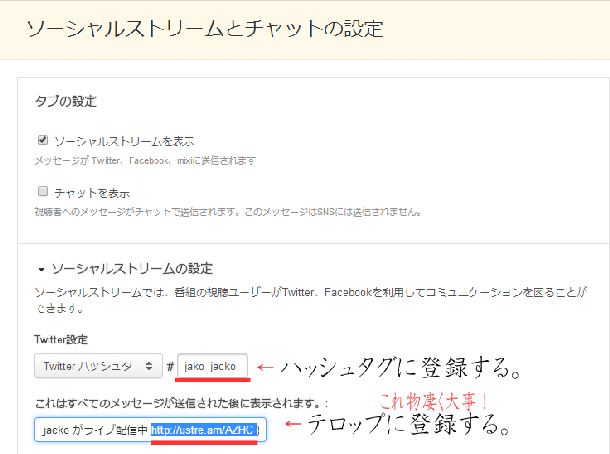
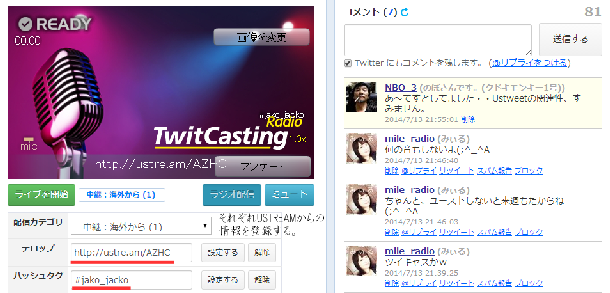
Ustでハッシュタグと番組URLを取得する。

ga (2)


ハッシュタグだけですと・・Ustweet Logに反映され無いことがわかりました。

ハッシュタグをUSTと同じものを登録し、テロップにUstで拾ったURLを登録すると反映されます。
ただし・・ツイキャスを配信しないと有効ではありません。
気をつけてください。

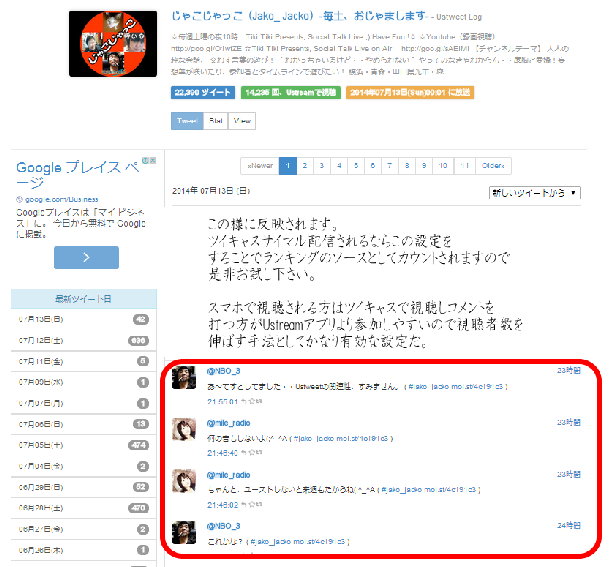
ga (3)

ご覧のように無事反映されました。
これでUstweet logにランキングソースとして組み込まれました。

ツイキャスサイマル配信のコメントやツィート者がカウントされますので
ランキングにも有効です。

お試しください。^^)


2014年4月18日金曜日

OBSの設定(シーン・プリセット等)を持ち歩く

のぼさんです。

北国から一時帰宅しました。
桜が満開でつくしも沢山でていて
自宅では味わえない春の一歩を感じることができました。


さて・・FBでグループを運営していますがそこにこんな質問が来ました。
Streamingの遊び方【 Xsplit + OBS + Youtube Live】

”こんばんは。よる遅くにすみません。
OBSについてなのですが、OBSのプリセットやシーンの設定データを
そのまま別のパソコンに移す方法などは無いのでしょうか?
よろしくお願いします”

そういえば・・・基本的なことなのですが、記事にさえしても
いませんでしたので紹介したいと思います。

これらの情報はOBSの設定が保存されているフォルダに
それぞれ格納されています。
UI上からそれらを取り扱う機能は特にOBSは有していません。

ですから、手動?というか格納されている情報をコピペして
取り扱えば持ち歩く事ができます。

上級技を出せば、オリジナルの設定を配信チャンネルに
いくつも関連付ける事もできるのです。
(*バックアップしないと上書きされるので要注意)

それでは・・始めますか!

☆シーン設定を取り扱えるようにする方法

手順

1 OBSを起動する。
2 設定>設定フォルダを開く
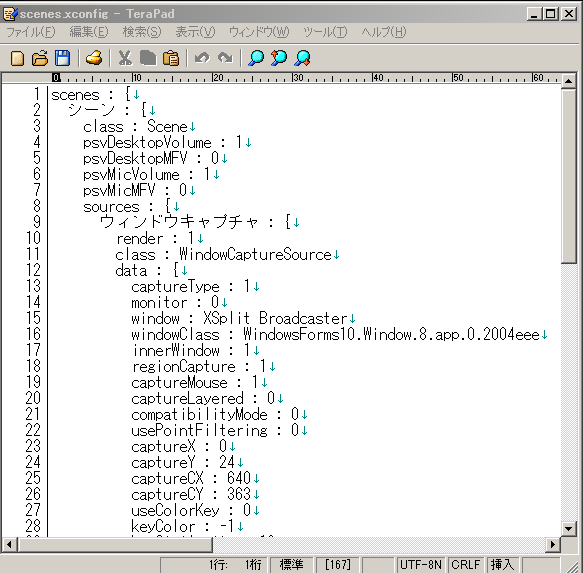
3 緑枠のseaneXsconfigが、シーンの
設定を格納してあるファイルです。2014-04-18_1107.png

(試しにメモ帳等で開くと中を見ることが出来ます)

2014-04-18_1108.png
4 seaneXsconfigを別PCのOBS設定フォルダに格納する。
注意 元々ある同名のファイルは同じ場所に別のフォルダを
作って移動しておいて下さい。そうしないと・・・
元のファイルが上書きされてしまいます。


☆プリセットを取り扱えるようにする方法

手順

1 OBSを起動する。
2 設定>設定フォルダを開く。
3 Profilesフォルダを開く。
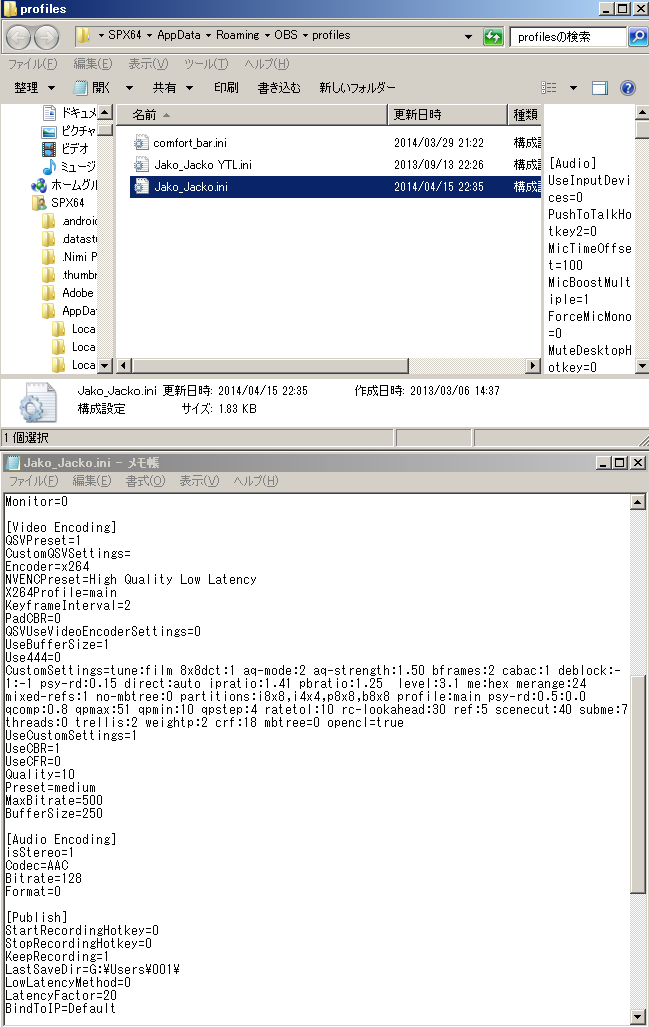
4 配信チャンネル名のXXXX.iniファイルを
メモ帳で開く。
5 Video Encordingのタグ以下のプリセット情報を
確認する。

2014-04-18_1107_001.png

6 このXXX.iniファイルが配信チャンネルに設定された情報が
格納されているのでこれを別PCのOBS設定フォルダに入れてあげれば
いいのです。


これを理解していれば仲間同士設定を共有できますね!
お試し下さい。


2014年2月12日水曜日

X.264 プリセット (OBS用、Xsplit用)

のぼさんです。

このブログも結構長くやってます。

最近覗いてくれる方も増えてきて嬉しく思います。

で・・X.264のプリセットを公開して欲しいとの
コメントを頂いたので・・・
(mainを少しいじっただけですが・・・)

OBS用とXsplit用を公開します。
(内容は同じですが記述方法が異なりますので)

【OBS用】


tune:film 8x8dct:1 aq-mode:2 aq-strength:1.50 bframes:2 cabac:1 deblock:-1:-1 psy-rd:0.15 direct:auto ipratio:1.41 pbratio:1.25 level:3.1 me:hex merange:24 min-keyint:auto mixed-refs:1 no-mbtree:0 partitions:i8x8,i4x4,p8x8,b8x8 profile:main psy-rd:0.5:0.0 qcomp:0.8 qpmax:51 qpmin:10 qpstep:4 ratetol:10 rc-lookahead:30 ref:5 scenecut:40 subme:7 threads:0 trellis:2 weightp:2 crf:18 mbtree=0

【Xsplit用】

&ex:tune:film&ex:8x8dct:1&ex:aq-mode:2&ex:aq-strength:1.50&ex:bframes:2&ex:cabac:1&ex:deblock:-1:-1&ex:psy-rd:0.15&ex:direct:auto&ex:ipratio:1.41&ex:pbratio:1.25&ex:keyint:240&ex:level:3.1&ex:me:hex&ex:merange:24&ex:min-keyint:auto&ex:mixed-refs:1&ex:no-mbtree:0&ex:partitions:i8x8,i4x4,p8x8,b8x8&ex:profile:Main&ex:psy-rd:0.5:0.0&ex:qcomp:0.8&ex:qpmax:51&ex:qpmin:10&ex:qpstep:4&ex:ratetol:10&ex:rc-lookahead:30&ex:ref:5&ex:scenecut:40&ex:subme:7&ex:threads:0&ex:trellis:2&ex:weightp:2&ex:crf:18&ex:mbtree=0


参考ページ

猫科研究所

x264


細かいところは突っ込まれても答えることが出来ないので・・・

あくまでも個人的につかっているだけですので

その点は、ご容赦下さい。

2014年2月7日金曜日

Ustream埋込んだ先での再生方法の変更があると聞いて・考えてみた!

のぼさんです。

Ustreamからこんなお知らせがありました。

埋め込みプレーヤーの再生方法を変更

で・・ちょっと考えてみました。
言葉尻をすくうようですが・・・

FireShot Screen Capture #014 - 埋め込みプレーヤーの再生方法を変更


再生ボタンをクリックとあります。

ならば、埋め込み先のFlashプレイヤーに自動再生+音量ゼロを設定して
しまえばクリックしなくても再生が始まります。
音量はゼロですからボリューム調整すればいいのです。


で・・・どうやればいいのかというと

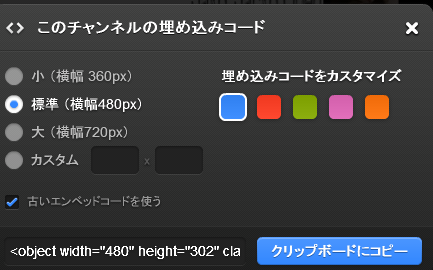
Ust画面の共有→<>ボタンで埋込PopOUTを出して
古いエンベットコードを使うに、チェックをいれ
生成されたコードをコピーしてNote Pad等に貼り付けます。

2014-02-07_0101.png


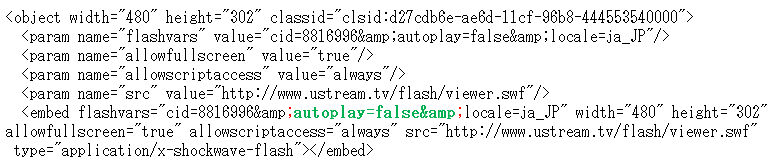
貼り付けたコードをちょっとイジルだけなのです。
簡単ですよ~

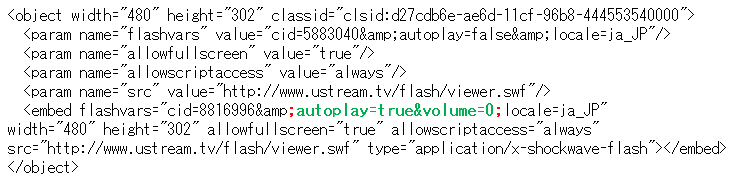
修正前のコード
2014-02-07_0144.png


修正後のコード
2014-02-07_0144_001.png

セミコロン内の
autoplay=false& を autoplay=true&volume=0に書換えるだけで
音量ゼロで自動再生する埋込コードになります。


これなら、クリックして再生しませんから埋込先での再生になるはずです。

いちいち本家に戻されるのがいやだと考えている方には参考になると思いますが・・
何分まだ変更前なのでどうなるのかはわかりませんが、試してみます。

てなことより・・・ワクワクする機能をど===んと打ち出して欲しいですね!


ついでですが・・・ソーシャルの埋込も簡単なのでお知らせしておきます。

1 USTREAMチェンネルを開く
2 画面のどこでもいいですから右クリック
3 Chrome、Firefoxは、ページソーズの表示 IEはソースの表示でページの
ソースを表示
4 1387行目のコードをコピーして使う
2014-02-07_0207.png

以上4工程で取得できます。こちらも合わせて使えばオリジナル視聴ページも作れます。

因みに・・こんなの作ってましたが・・なかなか広まらなくて
お蔵入りしてます。


2014年2月6日木曜日

OBSのNvenc機能について・・Kepler GPUが関係してました。


のぼさんです。

ObSのNvenc機能が追加されてキャプチャーがいままでより
綺麗に表現できるようになりました。

が・・・少々敷居が高いようです。

インストールしただけではNvencが動かない現象もでていますが
このエラーの回避方法は前回説明させて頂いてますので
参照下さい。

以上の処置を施したにも拘らず未だにエラーが出るというお話を
聞かせて頂きました。

で・・・OBSのフォーラムを見に行ってきました。

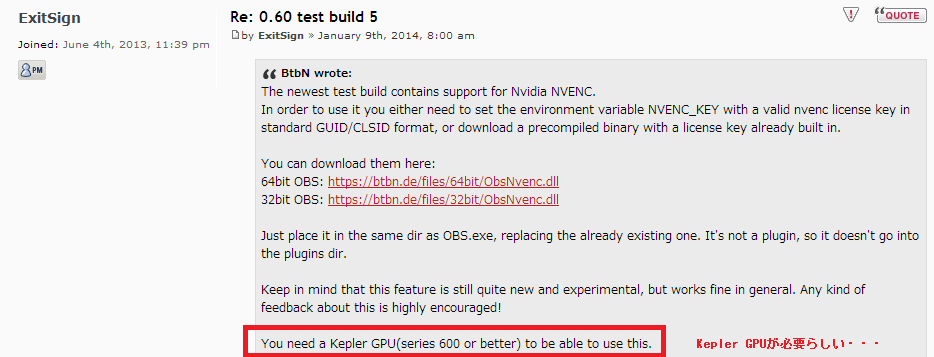
見つけた記事がこれ! 


FireShot Screen Capture #004 - Open Broadcaster Software • View topic - 0_60 (just released) - obsproject_com_forum_viewtopic_php_f=20t=10234p=57855#p57855

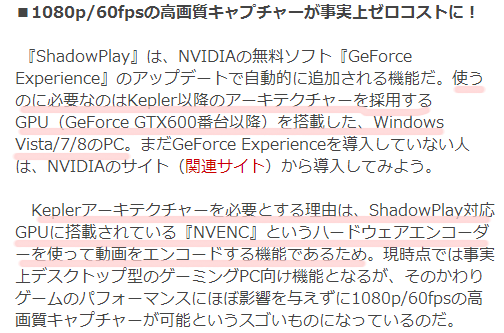
英語だとよく理解できないので先日紹介したアスキーの記事を
よく読んでみると書いてありました。


FireShot-Screen-.png


まとめますと・・・

 ソフト的には、OBSフォーラムからDLしたdllファイルをインストール
フォルダに上書き保存してNvencを正常起動するようにする。


 ハード的には、Kepler以降のアーキテクチャーを採用するGPU
(GeForce GTX600番台以降)を搭載した、Windows Vista/7/8のPC上でOBS
を動かさないとNvenc機能は動かない。


エラーが出てしまった時には上の2点を他確認してみてください。

以上 御確認下さいね!はい!!


2014年2月2日日曜日

OBS ” NVENC " でエラーが出て配信できない。

のぼさんです。

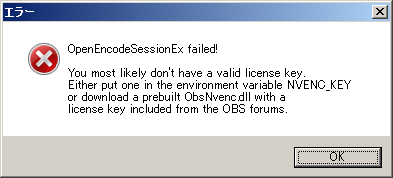
昨日紹介したObsNvenc機能をオンにして配信を始めようとしたところ
Nvencのライセンスがありません。らしき、メッセージが出て配信
が出来ない現象に出会いました。

2014-02-02_0028.png


インストールパッケージに含まれているObsNvenc.dllでは
Nvidaのライセンスが認識されない為、ライセンス付きの
dllファイルを入手しインストールフォルダに格納すると
解決出来ます。


・・・・・・・・・・・・・・・・・・・・・
2/6追記 

入手先のリンクを間違えて貼ってました。
すみません
入手先はこちら

32bit版
64bit版