ラベル Ustream の投稿を表示しています。 すべての投稿を表示

2014年12月15日月曜日

UstreamのCM対策考として・・

のぼさんです。

最近USTのぶっこみCMへの苦情を目にします。
まだ定かではないのですが・・どうも、IpadやIphoneでの
視聴にはCM来ないような気がします。
時間帯にもよるのかもしれませんが・・もう少し、検証して
自体を理解したいと思います。

で・・・思いつきなのですが、
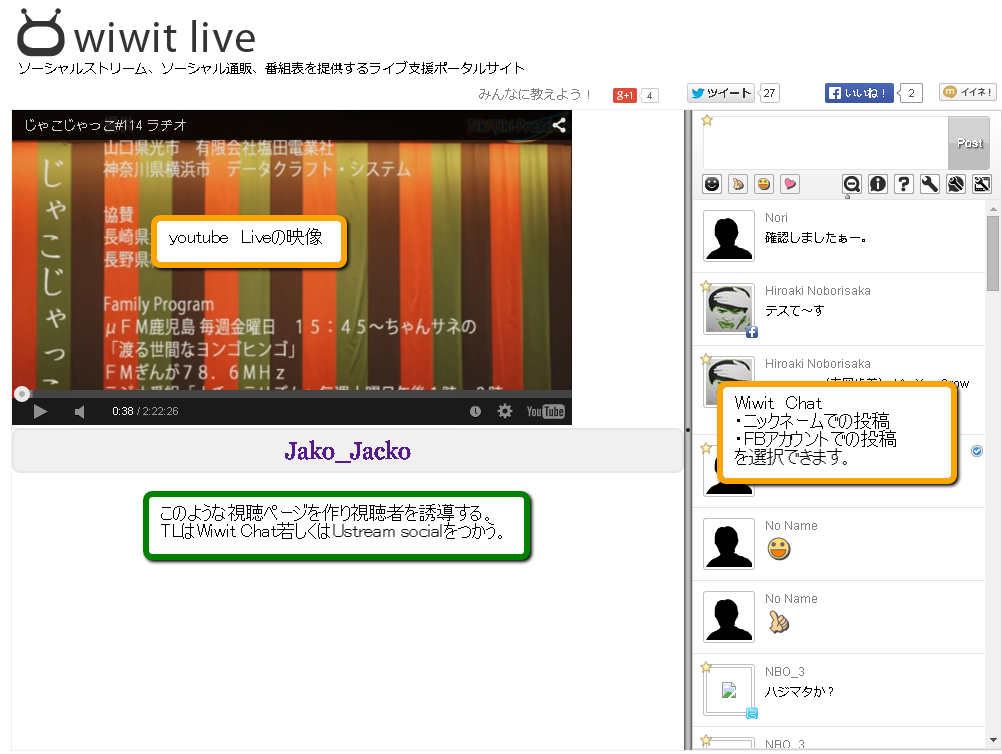
Wiwit LIveというサービスが有りましてStreaming Videoを
再生してChat機能があるので、そこであたかもUSTREAMを
視聴していたように見せることができます。
・・Ustreamのビデオも指定できますが、外部再生のため
その場所では再生できません。・・

Wiwit Liveを使って、
映像はYoutube Live
TLはUstream Socialという組合せの視聴ページを作れば
CMに惑わされることなく視聴していただける事が可能になります。
ただし・・Ustream Socialのみ取り出してくるので・・たしか・・
Ustreamの利用規約に反する行為になると思います。禁じ手ですね。
2014-12-15_1153.png


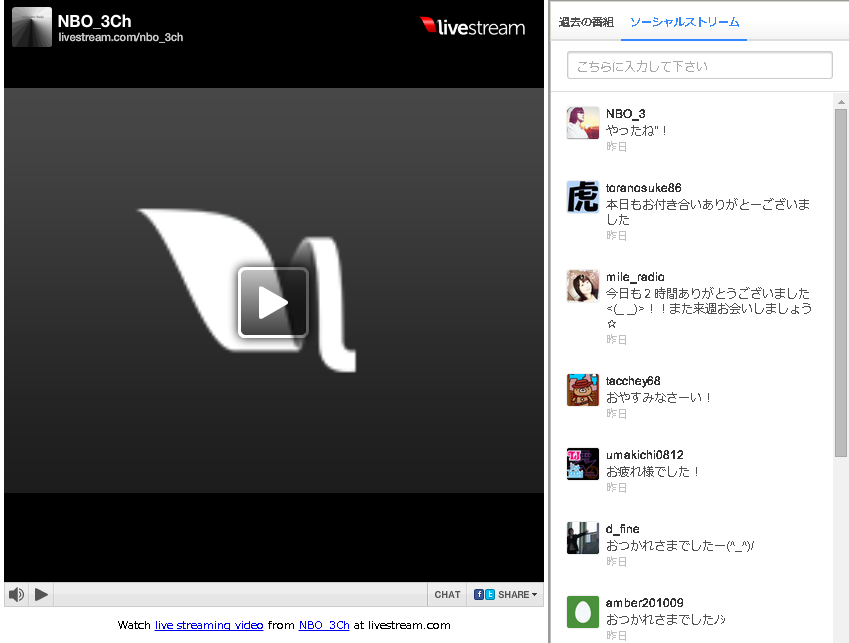
Live Streamの映像をページに埋め込んで視聴してもある方法もありますね。
以前テストで作ったページです。
2014-12-15_1253.png

また、考えてみます。


2014年12月8日月曜日

Xsplit2.0.1411.2714のありがたい新機能(2014.12.08)

のぼさんです。

XsplitV2.0がUP DATEされましたね。
追加新機能としてローカル録画された
ファイルの変換が追加されました。
FLVからMP4に変換できるようになりました。20141208.jpg
お試し下さい。


2014年7月14日月曜日

Ustweetのランキング そうだったのか!? 完全版!

のぼさんです。

先日の <Ustweetのランキング そうだったのか!?>でツイキャスの
コメントをUstweetに反映させる方法を紹介しましたが・・・
説明が不足していました。ここに追記して完全な方法として
再度ご紹介致します。

ga (1)

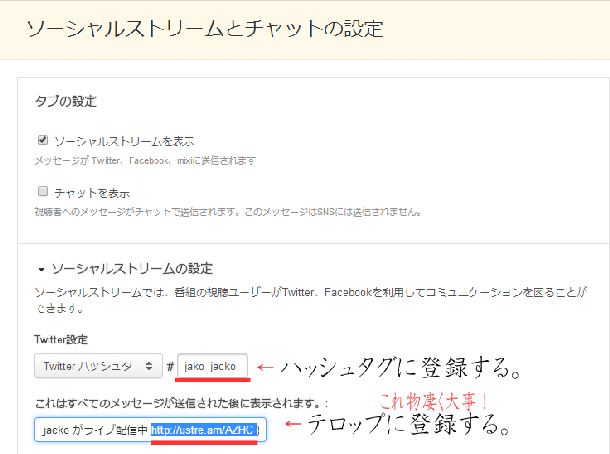
Ustでハッシュタグと番組URLを取得する。

ga (2)


ハッシュタグだけですと・・Ustweet Logに反映され無いことがわかりました。

ハッシュタグをUSTと同じものを登録し、テロップにUstで拾ったURLを登録すると反映されます。
ただし・・ツイキャスを配信しないと有効ではありません。
気をつけてください。

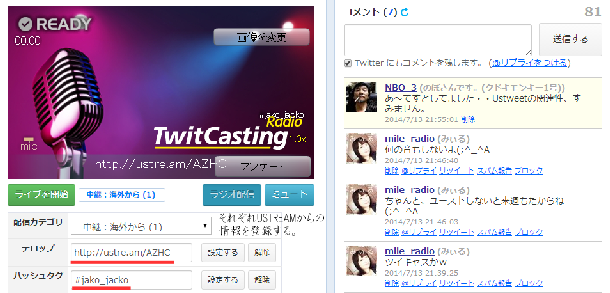
ga (3)

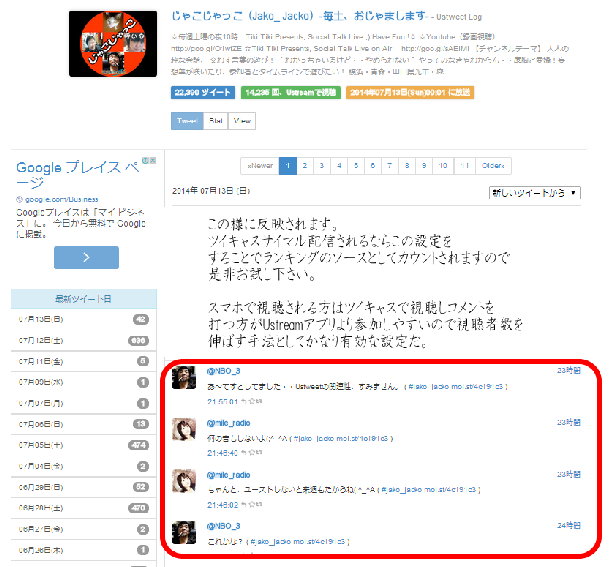
ご覧のように無事反映されました。
これでUstweet logにランキングソースとして組み込まれました。

ツイキャスサイマル配信のコメントやツィート者がカウントされますので
ランキングにも有効です。

お試しください。^^)


2014年7月11日金曜日

Ustweetのランキング そうだったのか!?

のぼさんです。

記事を書こうという気になる発見に出会えなくて暫く
間が空きました。

が‥…・・)

Usttodayの冒頭で紹介されているUstreamランキング
Ustweetの仕組みについて気がついたことがります。


Twitterにはハッシュタグという機能があります。#XXXXXというやつです。
XXXXは任意の文字を指定出来ます。


USTもCASもこの機能を使うことができます。

それぞれのハッシュタグを同じにして共有すると
TLには反映されませんがUSTWEETでは共有され
ツイート数、ユニークツイートユーザー数に加算されます。

ですから、USTとCASを同時配信されている番組で
このように設定し配信すると両方のツイートとツイートアカウントは
登録されている番組として取り扱われます。

Ustweetの仕様により単純計算では無いようなので整数の加算結果とは
ならないようですが、加算される要員として扱われますので
有効性は高いと思います。

UST、CAS同時配信されている番組なら是非試して見て下さい。

それでは〜また!


2014年6月4日水曜日

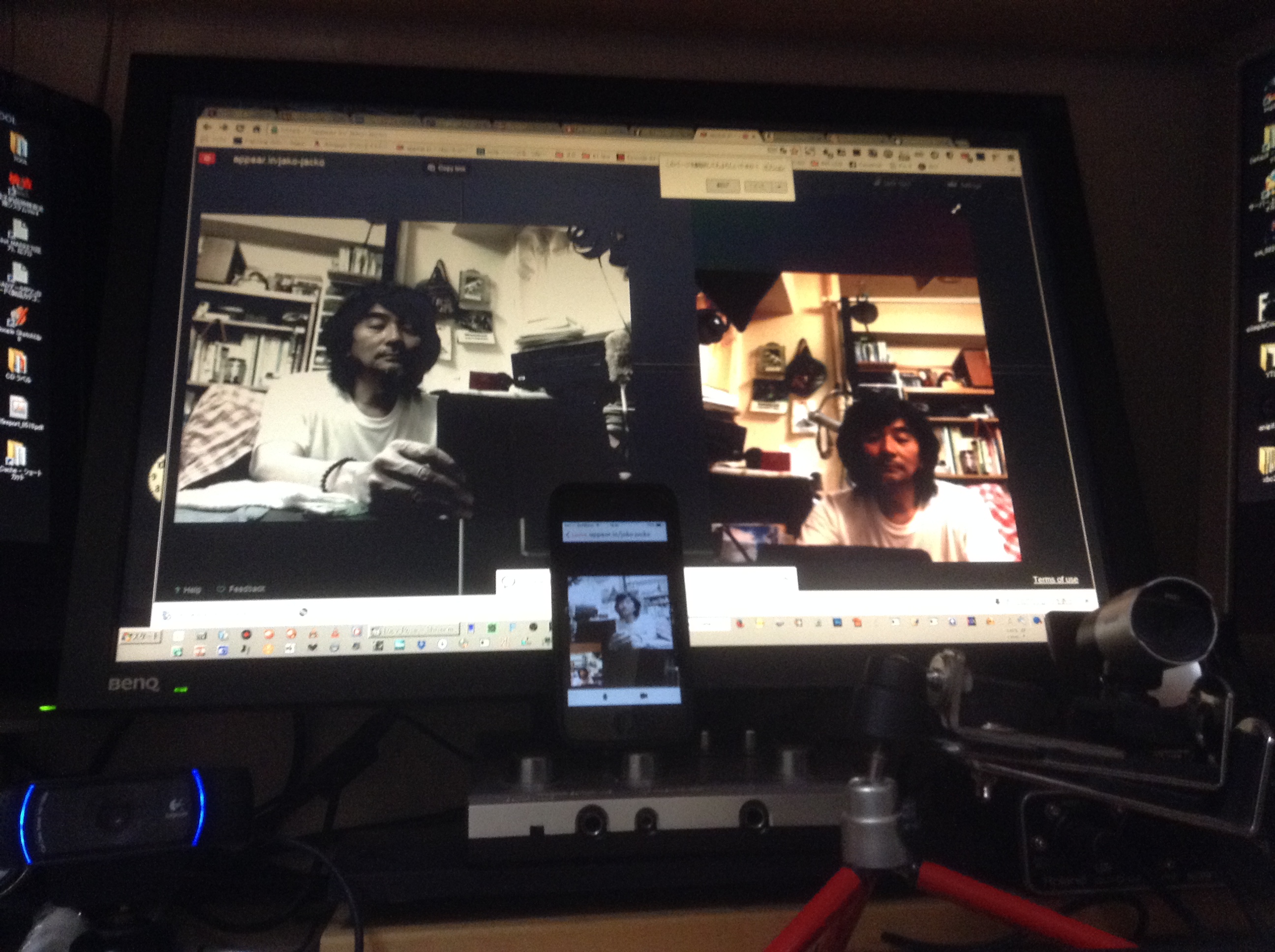
Appear.in (iOSバージョンでました)

のぼさんです。

号外~号外!!!!
あのAppear.inにIOSバージョンがリリースされました。

写真

お試し下さい!

2014年4月18日金曜日

OBSの設定(シーン・プリセット等)を持ち歩く

のぼさんです。

北国から一時帰宅しました。
桜が満開でつくしも沢山でていて
自宅では味わえない春の一歩を感じることができました。


さて・・FBでグループを運営していますがそこにこんな質問が来ました。
Streamingの遊び方【 Xsplit + OBS + Youtube Live】

”こんばんは。よる遅くにすみません。
OBSについてなのですが、OBSのプリセットやシーンの設定データを
そのまま別のパソコンに移す方法などは無いのでしょうか?
よろしくお願いします”

そういえば・・・基本的なことなのですが、記事にさえしても
いませんでしたので紹介したいと思います。

これらの情報はOBSの設定が保存されているフォルダに
それぞれ格納されています。
UI上からそれらを取り扱う機能は特にOBSは有していません。

ですから、手動?というか格納されている情報をコピペして
取り扱えば持ち歩く事ができます。

上級技を出せば、オリジナルの設定を配信チャンネルに
いくつも関連付ける事もできるのです。
(*バックアップしないと上書きされるので要注意)

それでは・・始めますか!

☆シーン設定を取り扱えるようにする方法

手順

1 OBSを起動する。
2 設定>設定フォルダを開く
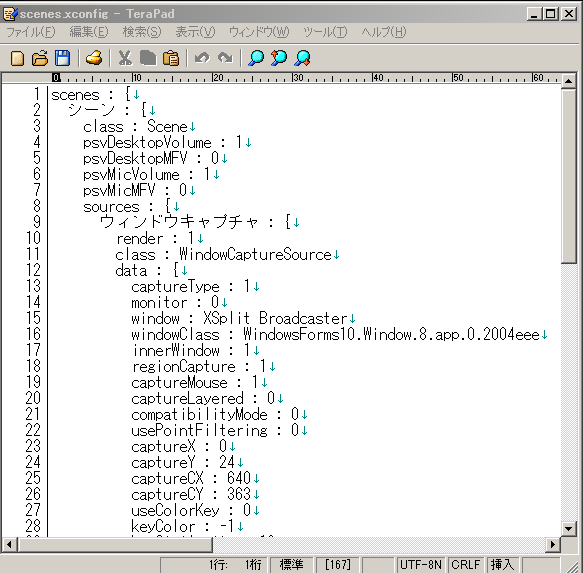
3 緑枠のseaneXsconfigが、シーンの
設定を格納してあるファイルです。2014-04-18_1107.png

(試しにメモ帳等で開くと中を見ることが出来ます)

2014-04-18_1108.png
4 seaneXsconfigを別PCのOBS設定フォルダに格納する。
注意 元々ある同名のファイルは同じ場所に別のフォルダを
作って移動しておいて下さい。そうしないと・・・
元のファイルが上書きされてしまいます。


☆プリセットを取り扱えるようにする方法

手順

1 OBSを起動する。
2 設定>設定フォルダを開く。
3 Profilesフォルダを開く。
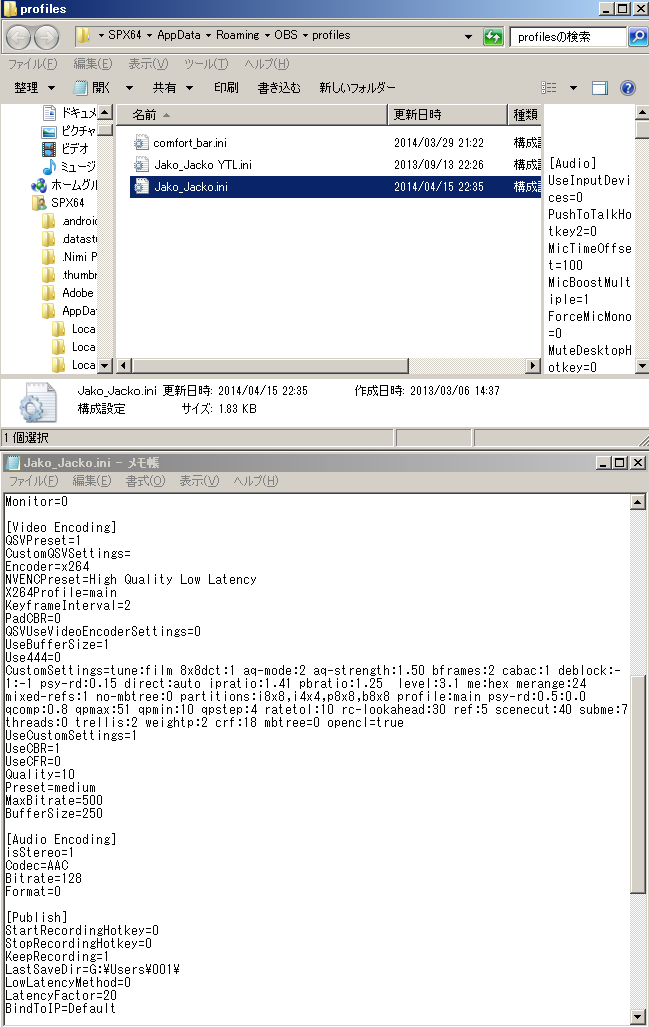
4 配信チャンネル名のXXXX.iniファイルを
メモ帳で開く。
5 Video Encordingのタグ以下のプリセット情報を
確認する。

2014-04-18_1107_001.png

6 このXXX.iniファイルが配信チャンネルに設定された情報が
格納されているのでこれを別PCのOBS設定フォルダに入れてあげれば
いいのです。


これを理解していれば仲間同士設定を共有できますね!
お試し下さい。


2014年2月26日水曜日

appear .in (無料のビデオチャット) 一度使ったら忘れられない。

のぼさんです。

去年から注目していたappear inがじわじわと広まり始めた様です。

去年の夏頃から使ってますが3回ほど仕様変更があって今の形になりました。
使い勝手よくなりありがたく思ってます。
以前の紹介記事はこちら

でなにがいいのかと申しますと・・・

1 Flashに依存していないので余計な心配しなくていい。
2 映像のサイズが大きいのでキャプチャーしやすい。
(Google Hangoutより大きい)
3 無料で8名まで同時接続できる。
4 ブラウザのサイズにあわせて映像の大きさを自動調整してくれる。
5 ルームで動いているので、自由に出入りが出来る。
6 ルームの背景画像を指定できる。(5Mbまで)
7 スマホ版もある(安藤ロイド)iosはテスト中
8 APLをインストールしないで使える。
9 ユーザー登録とか面倒な手続きはいらない。
10 ルームのURLをクリックするだけでビデオチャットが出来る。
(テキストチャット機能もある)

appear_2014022623260847c.png


Ustream等LIVE配信で参加者をキャプチャーして配信するには
最適ですよ!SKYPEだと年間$60取られるけど・・これは、無料!
Hangoutだと・・画像が小さくてキャプチャーしにくいし・・・

8時間耐久実験しましたけど、落ちませんでした。

とにかく使ってみそ!w

追記・・・
対応ブラウザ
Chrome・Iron・Firefox・Opera・・・IEは対応していません。

追記(14.03.03)
appear.in でつないでUSTREAM配信の映像はこちら


2014年2月12日水曜日

X.264 プリセット (OBS用、Xsplit用)

のぼさんです。

このブログも結構長くやってます。

最近覗いてくれる方も増えてきて嬉しく思います。

で・・X.264のプリセットを公開して欲しいとの
コメントを頂いたので・・・
(mainを少しいじっただけですが・・・)

OBS用とXsplit用を公開します。
(内容は同じですが記述方法が異なりますので)

【OBS用】


tune:film 8x8dct:1 aq-mode:2 aq-strength:1.50 bframes:2 cabac:1 deblock:-1:-1 psy-rd:0.15 direct:auto ipratio:1.41 pbratio:1.25 level:3.1 me:hex merange:24 min-keyint:auto mixed-refs:1 no-mbtree:0 partitions:i8x8,i4x4,p8x8,b8x8 profile:main psy-rd:0.5:0.0 qcomp:0.8 qpmax:51 qpmin:10 qpstep:4 ratetol:10 rc-lookahead:30 ref:5 scenecut:40 subme:7 threads:0 trellis:2 weightp:2 crf:18 mbtree=0

【Xsplit用】

&ex:tune:film&ex:8x8dct:1&ex:aq-mode:2&ex:aq-strength:1.50&ex:bframes:2&ex:cabac:1&ex:deblock:-1:-1&ex:psy-rd:0.15&ex:direct:auto&ex:ipratio:1.41&ex:pbratio:1.25&ex:keyint:240&ex:level:3.1&ex:me:hex&ex:merange:24&ex:min-keyint:auto&ex:mixed-refs:1&ex:no-mbtree:0&ex:partitions:i8x8,i4x4,p8x8,b8x8&ex:profile:Main&ex:psy-rd:0.5:0.0&ex:qcomp:0.8&ex:qpmax:51&ex:qpmin:10&ex:qpstep:4&ex:ratetol:10&ex:rc-lookahead:30&ex:ref:5&ex:scenecut:40&ex:subme:7&ex:threads:0&ex:trellis:2&ex:weightp:2&ex:crf:18&ex:mbtree=0


参考ページ

猫科研究所

x264


細かいところは突っ込まれても答えることが出来ないので・・・

あくまでも個人的につかっているだけですので

その点は、ご容赦下さい。

2014年2月7日金曜日

Ustream埋込んだ先での再生方法の変更があると聞いて・考えてみた!

のぼさんです。

Ustreamからこんなお知らせがありました。

埋め込みプレーヤーの再生方法を変更

で・・ちょっと考えてみました。
言葉尻をすくうようですが・・・

FireShot Screen Capture #014 - 埋め込みプレーヤーの再生方法を変更


再生ボタンをクリックとあります。

ならば、埋め込み先のFlashプレイヤーに自動再生+音量ゼロを設定して
しまえばクリックしなくても再生が始まります。
音量はゼロですからボリューム調整すればいいのです。


で・・・どうやればいいのかというと

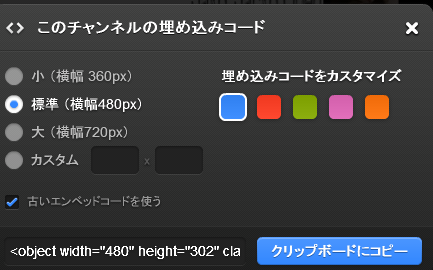
Ust画面の共有→<>ボタンで埋込PopOUTを出して
古いエンベットコードを使うに、チェックをいれ
生成されたコードをコピーしてNote Pad等に貼り付けます。

2014-02-07_0101.png


貼り付けたコードをちょっとイジルだけなのです。
簡単ですよ~

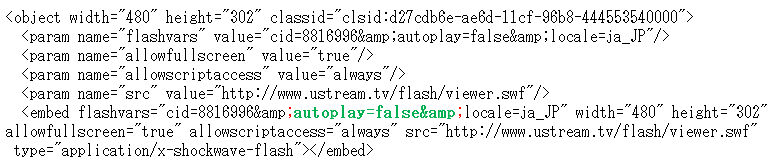
修正前のコード
2014-02-07_0144.png


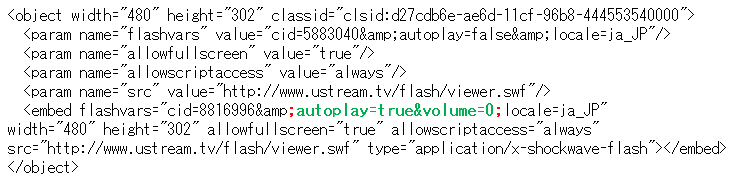
修正後のコード
2014-02-07_0144_001.png

セミコロン内の
autoplay=false& を autoplay=true&volume=0に書換えるだけで
音量ゼロで自動再生する埋込コードになります。


これなら、クリックして再生しませんから埋込先での再生になるはずです。

いちいち本家に戻されるのがいやだと考えている方には参考になると思いますが・・
何分まだ変更前なのでどうなるのかはわかりませんが、試してみます。

てなことより・・・ワクワクする機能をど===んと打ち出して欲しいですね!


ついでですが・・・ソーシャルの埋込も簡単なのでお知らせしておきます。

1 USTREAMチェンネルを開く
2 画面のどこでもいいですから右クリック
3 Chrome、Firefoxは、ページソーズの表示 IEはソースの表示でページの
ソースを表示
4 1387行目のコードをコピーして使う
2014-02-07_0207.png

以上4工程で取得できます。こちらも合わせて使えばオリジナル視聴ページも作れます。

因みに・・こんなの作ってましたが・・なかなか広まらなくて
お蔵入りしてます。


2014年2月6日木曜日

OBSのNvenc機能について・・Kepler GPUが関係してました。


のぼさんです。

ObSのNvenc機能が追加されてキャプチャーがいままでより
綺麗に表現できるようになりました。

が・・・少々敷居が高いようです。

インストールしただけではNvencが動かない現象もでていますが
このエラーの回避方法は前回説明させて頂いてますので
参照下さい。

以上の処置を施したにも拘らず未だにエラーが出るというお話を
聞かせて頂きました。

で・・・OBSのフォーラムを見に行ってきました。

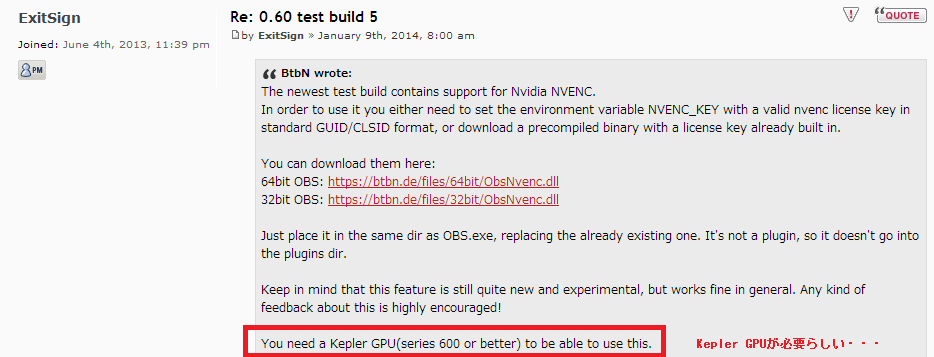
見つけた記事がこれ! 


FireShot Screen Capture #004 - Open Broadcaster Software • View topic - 0_60 (just released) - obsproject_com_forum_viewtopic_php_f=20t=10234p=57855#p57855

英語だとよく理解できないので先日紹介したアスキーの記事を
よく読んでみると書いてありました。


FireShot-Screen-.png


まとめますと・・・

 ソフト的には、OBSフォーラムからDLしたdllファイルをインストール
フォルダに上書き保存してNvencを正常起動するようにする。


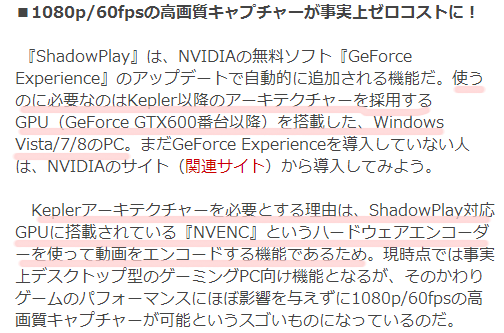
 ハード的には、Kepler以降のアーキテクチャーを採用するGPU
(GeForce GTX600番台以降)を搭載した、Windows Vista/7/8のPC上でOBS
を動かさないとNvenc機能は動かない。


エラーが出てしまった時には上の2点を他確認してみてください。

以上 御確認下さいね!はい!!


2014年2月2日日曜日

OBS ” NVENC " でエラーが出て配信できない。

のぼさんです。

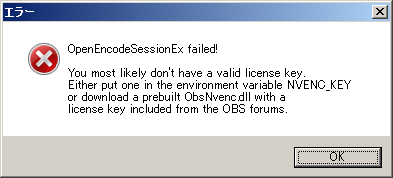
昨日紹介したObsNvenc機能をオンにして配信を始めようとしたところ
Nvencのライセンスがありません。らしき、メッセージが出て配信
が出来ない現象に出会いました。

2014-02-02_0028.png


インストールパッケージに含まれているObsNvenc.dllでは
Nvidaのライセンスが認識されない為、ライセンス付きの
dllファイルを入手しインストールフォルダに格納すると
解決出来ます。


・・・・・・・・・・・・・・・・・・・・・
2/6追記 

入手先のリンクを間違えて貼ってました。
すみません
入手先はこちら

32bit版
64bit版

2014年1月31日金曜日

OBS (0.60 test build 9)で気がついた新機能。その名は” NVENC "

・・・・・・・・・・このところ何をやってもすぐ疲れてしう、のぼさんです。
あれだけ毎日嗜んでいたアルコホールも摂取できなくなっちまいました。


NVIDIA GTX600番代に搭載されている機能"NVENC"を使える様になりました。


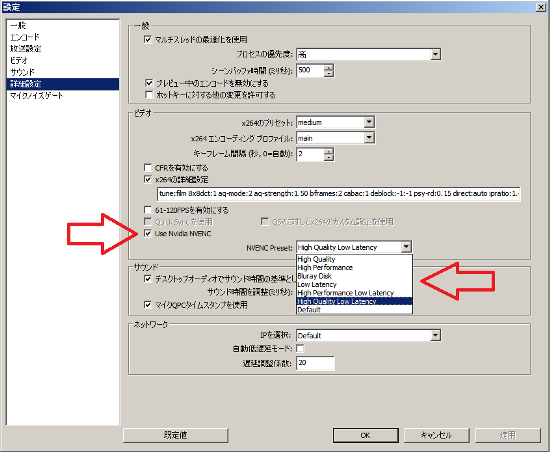
 ☆設定場所は、設定>詳細設定と進み
  Use Nvidia NVENCにチエック
  NVENC Presetを指定。

nv.png

それぞれのPresetの効果や作用はよくわかりませんが、
High Quality Low Latencyを選択しています。
(高品質で遅延が少ないを選択してます)

簡単に説明しますと・・
NVIDIAのShadowPlayのエンコードエンジンである
NVENCは、デスクトップキャプチャーの能力が半端ないということです。

ということは、Skypeの画面を取り込んだり
Goolgle Hangoutを取り込んだ時に画質の向上、リップシンクを減らす
効果が見込めるのです。


記事引用・・・・

【『XSplit』や『ロイロゲームレコーダー』のようなソフトウェアエンコード
のキャプチャーソフトで同レベルの画質をだそうと思うと、最新最強のCPUを
搭載した環境でもフレームレートの低下が避けられず、60fpsの確保がほぼ
不可能であることを考えれば、1080p/60fpsキャプチャー中も全く変わらず
快適にゲームを遊べるShadowPlayは本当に革命的な機能といえそう。】

詳細参考URL

お試し下さい。


追記・・・
OBSにNVENCが搭載されているので新たにアプリをインストールする必要は
ありません。


2014年1月21日火曜日

2013 Ustream大賞 -表彰式への道-


のぼさんです。

今年もUstream大賞のエントリーしたのです。
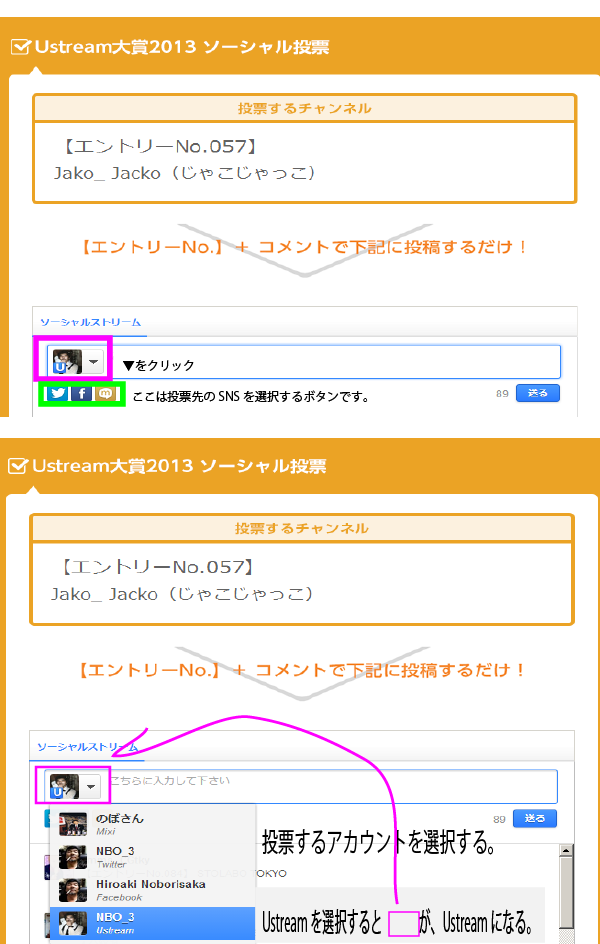
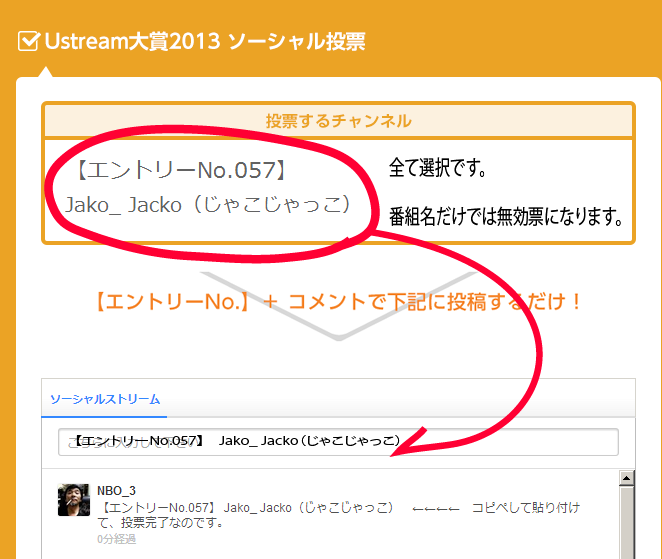
前回よりも投票方法が間違いやすいので、
間違えない投票方法をお知らせします。


☆ 意外と手間のかかる、Ustream大賞の投票の注意点

1 以下のURLから投票画面を開く

http://www.ustream.tv/jp/special/ustream_award2013/vote/index.html#vc9

U001.png


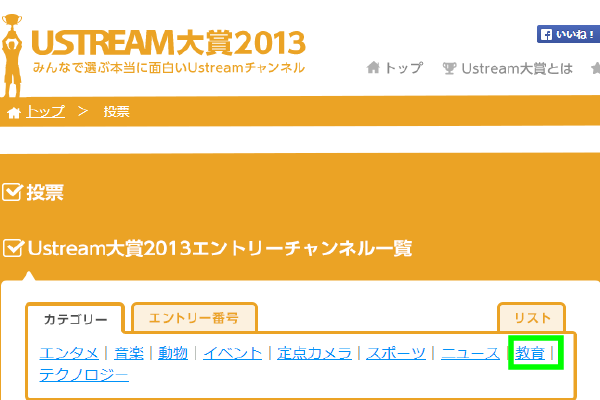
2 じゃこじゃっこの場合カテゴリーが 教育 なので
(目立つかと思いまして・・・w)
教育をクリック

U002.png


3 投票するチャネルの枠内に表示されている

【エントリーNo.057】
Jako_ Jacko(じゃこじゃっこ)

を、手入力または、コピペで投票。

U003.png


4 番組名だけ記入しても無効票になってしまいます。

5 Ustreamアカウント
Twitterアカウント
Mixiアカウント
FaceBookアカウント

以上4つの アカウント毎に 投票権が 1票 あります。

動画での解説はこちら


2014年1月20日月曜日

☆OBS (Test Build 6) 追加された便利な機能 (同時録画)その2

のぼさんです。

1536479_441490832644481_1895661739_n.png
:記事と写真は無関係です。;)


OBSの同時録画機能について紹介しました。
で、その後この機能がとてもいいことを叶えてくれて
いることに気がついたのです。


 YoutubeへのUP LOADに時間がかかって
待っているのもいやだなぁ~と感じている
方も多いと思います。


 2時間程度の動画をUPするのに
2時間または、それ以上かかるのですからね。


しかぁ~し!!

OBSでX.264 のパラメータ設定ができるので
Youtubeで推奨しているエンコード設定で配信(同時録画)すれば
YoutubeにUp LOADするのにいままでの1/5~1/4の時間で済むのです。

実際に試してみたところ
2時間程度の動画をUP LOADして、視聴出来るまでするのに30分~45分の
時間で完了出来ました。

Ustreamから直接Youtubeに
あげるのも遅くはありませんが、それ以上の時間短縮効果があり
得した気分になりましたよ!


2014年1月18日土曜日

速報!! 2013 Ustream大賞の投票日程が公開されました。

速報!! 2013 Ustream大賞の投票日程が公開されました。


以下のとおりです。

2014年1月20日 14:00 〜2014年2月6日 23:59

詳細はこちらで発表されます。

http://www.ustream.tv/jp/special/ustream_award2013/

2014年1月17日金曜日

1/18(土) じゃこじゃっこ -毎土、おじゃまします-

1/18(土) じゃこじゃっこ -毎土、おじゃまします-

夜10:00~ (60分1本勝負!)

テーマは、
【あー!あぁ・・年取っちまったな〜と思う自分の仕草はあり  ますか?】


・とらちゃんは、腰痛の痛みを乗り越えて
ラーメンを作ることが出来るのかぁ~・・・?

・みぃるさんは、この寒さの中 アイスを探してまで
食べきることができるのか~~?

・その他(2名)は、存在感を打ち出すことに力を
発揮しようとしているのか・・?


いろんな模様が渦巻く次回第69回目の配信、お楽しみに~
うん?ロックか?

http://www.ustream.tv/channel/tikitiki-ust

2014年1月15日水曜日

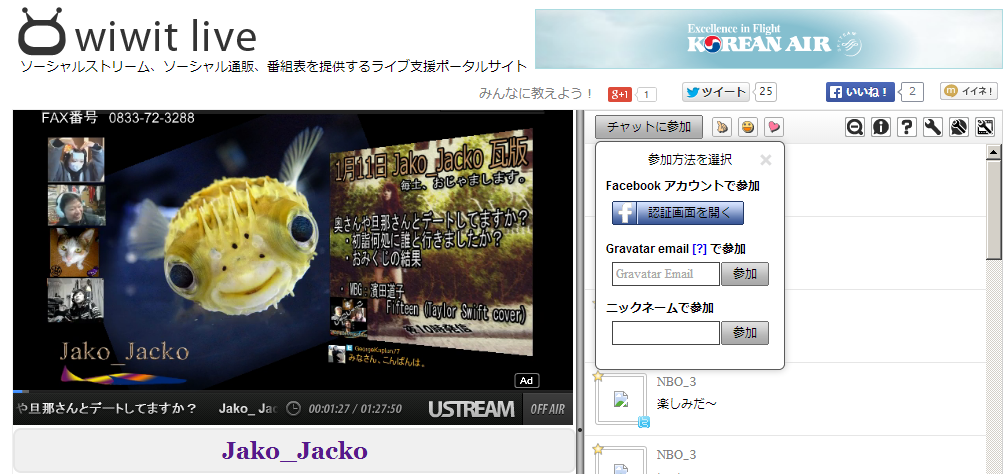
Wiwitを使って配信を観てもらおう!

のぼさんです。

 最近考えてることですが・・・

 Ustreamが不安定(視聴時)なので、配信はYoutube Live
TLは、ご存知のかたもいらっしゃると思いますが、WiwitでYoutube Liveを
表示させてWiwitチャットの配信スタイルを使う時が
来ると、思ってます。

が・・現在Wiwitは新しい番組登録を休止しているので
以前登録した方のみこの方法が使えるのです。

ライブ番組:Sour Mellow Mash Hearty Laugh - ライブ支援ポータルサイト wiwit live

サンプル画像はUSTREAMですが、WiwitはYoutube Liveも再生できます。

追記・・・・・・・
 FBアカウントで参加
 ニックネームで参加 出来ますよ。
 TwitterはAPIの変更でWiwitでは使用できません。


2014年1月9日木曜日

OBS (Test Build 6) 追加された便利な機能 (同時録画)

のぼさんです。

今年も見つけたいいコトお知らせさせて頂きます。

 OBSが年末から年始にかけて精力的に機能追加を
してきてくれました。

 OBS (Test Build 6)には・・・
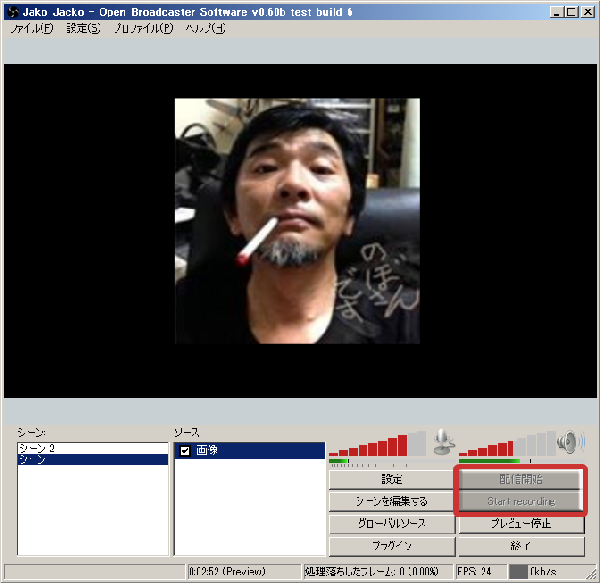
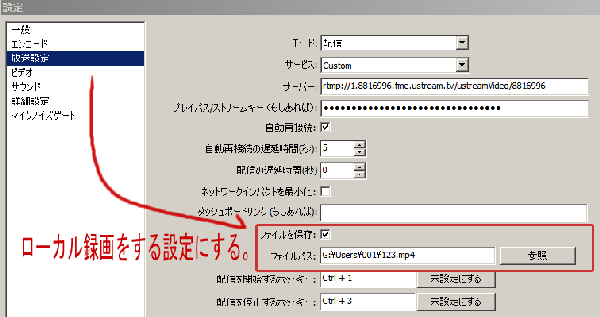
同時録画機能が追加されてました。

2014-01-09_2212.png

 ☆このボタンの作用を検証してみましたよ。

2014-01-09_2154.png


手順

1 配信チャンネルのプロファイルの設定を開く
2 放送設定を選択
3 画面中央下の ファイルを保存 に、チェックを入れる
4 ファイルパス で、録画データの保存先を指定
  参照ボタンで保存先とファイル名を指定する。
  デフォルトでmp4形式です。他は、選択できません。

2014-01-09_2153.png

5 配信を開始するとStart Recordingの文字色が反転して
  ボタンを押せるようになります。
6 ボタンを押すと、指定した場所にデータが保存されます。

そしてこれがナ・な・ナ・ナント!!!!!!!

配信中の録画をオン/オフ出来るのです。
ハイライトをあらかじめ作る予定ならその開始シーンで
録画をオンにして録画開始します。
予定の終了シーンで録画を止めるとその間を録画として
残すことが出来ます。

お試し下さい!!


2014年1月2日木曜日

Ustream視聴時のクルクルをやっつけたい!

のぼさんです。

 今年初の記事投稿になります。
本年も宜しくお願い致します。

 去年の中旬あたりからUstreamを視聴していると
映像がとまったりで、視聴していると不愉快になる現象が
増えてきました。

TLによく
 ・PCのせいか試聴できません
 ・クルクルでイライラします
  等・・・視聴時の不具合が書き込まれます。

配信者側からすると、
 ・音が二重に聞こえます
 ・音が聞こえません
 なら、対応できるのですが・・・

 このクルクルで見れない現象はどうにもならないお手上げ
状態なので、” 視聴ブラウザの再読み込み(リロード)をして
下さい ” としか言い様がないのが現状です。

ブラウザの再読み込みをする事でUstream側と繋るサーバーが切り替わります。
そうすることで安定した視聴ができる事もあるのです。


 しか~し、配信者側でも注意できる事があるのです。

単純に言うと、送り出す情報量を軽くする設定で配信する。

参考URL:【配信の際の設定やネットワークの条件について】

以上の說明を読んで僕が個人的に考えた配信設定は、
(トーク中心の一般的な配信)


Video 
 ビットレート  500kbps以下
 解 像 度   640×360 ← Ustreamの標準解像度(16:9)
 フレームレート 24fps (動きが多い時は30fps)

Audio
 ビットレート  96~128kbps  mono
 コーデック   AAC または、MP3


って、書き出してみあると・・・なんてことはないと思っちゃいます。
が・・・・・
Videoの解像度が意外と盲点で
この設定がこの数値ではない配信が結構多いのです。

細かい話ですが・・・此処を640×360にするだけでも
Ustreamのサーバー負担が減るハズなのです。

 それで、次は見ている人たちが知っているとクルクルから
逃れることが出来るかもしれない手法は・・・・

 ブラウザのキャッシュを削除してPCを余計な作業から
開放してあげる方法です。

1 それぞれのブラウザの設定からキャッシュを削除する。
・IE.Chrome.Firefox.Opera

2 フリーソフト等でキャッシュを削除する
 ・CCleaner
 ・Glary Utilities
 

以上お試しください。