2014年1月31日金曜日

OBS (0.60 test build 9)で気がついた新機能。その名は” NVENC "

・・・・・・・・・・このところ何をやってもすぐ疲れてしう、のぼさんです。
あれだけ毎日嗜んでいたアルコホールも摂取できなくなっちまいました。


NVIDIA GTX600番代に搭載されている機能"NVENC"を使える様になりました。


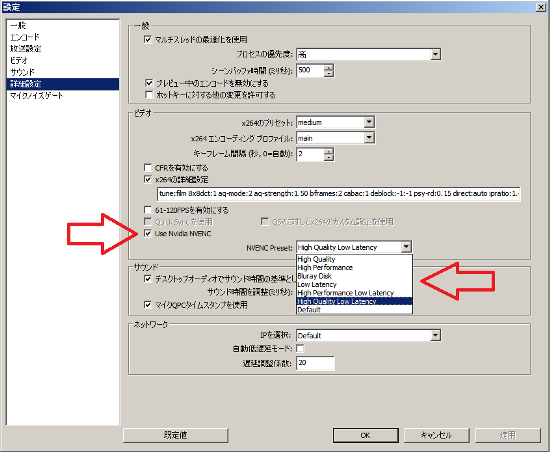
 ☆設定場所は、設定>詳細設定と進み
  Use Nvidia NVENCにチエック
  NVENC Presetを指定。

nv.png

それぞれのPresetの効果や作用はよくわかりませんが、
High Quality Low Latencyを選択しています。
(高品質で遅延が少ないを選択してます)

簡単に説明しますと・・
NVIDIAのShadowPlayのエンコードエンジンである
NVENCは、デスクトップキャプチャーの能力が半端ないということです。

ということは、Skypeの画面を取り込んだり
Goolgle Hangoutを取り込んだ時に画質の向上、リップシンクを減らす
効果が見込めるのです。


記事引用・・・・

【『XSplit』や『ロイロゲームレコーダー』のようなソフトウェアエンコード
のキャプチャーソフトで同レベルの画質をだそうと思うと、最新最強のCPUを
搭載した環境でもフレームレートの低下が避けられず、60fpsの確保がほぼ
不可能であることを考えれば、1080p/60fpsキャプチャー中も全く変わらず
快適にゲームを遊べるShadowPlayは本当に革命的な機能といえそう。】

詳細参考URL

お試し下さい。


追記・・・
OBSにNVENCが搭載されているので新たにアプリをインストールする必要は
ありません。


2014年1月21日火曜日

2013 Ustream大賞 -表彰式への道-


のぼさんです。

今年もUstream大賞のエントリーしたのです。
前回よりも投票方法が間違いやすいので、
間違えない投票方法をお知らせします。


☆ 意外と手間のかかる、Ustream大賞の投票の注意点

1 以下のURLから投票画面を開く

http://www.ustream.tv/jp/special/ustream_award2013/vote/index.html#vc9

U001.png


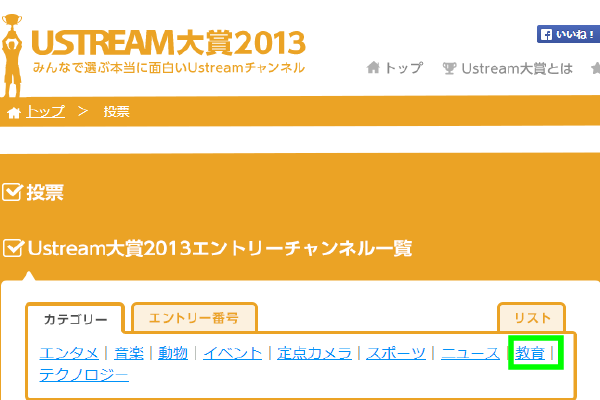
2 じゃこじゃっこの場合カテゴリーが 教育 なので
(目立つかと思いまして・・・w)
教育をクリック

U002.png


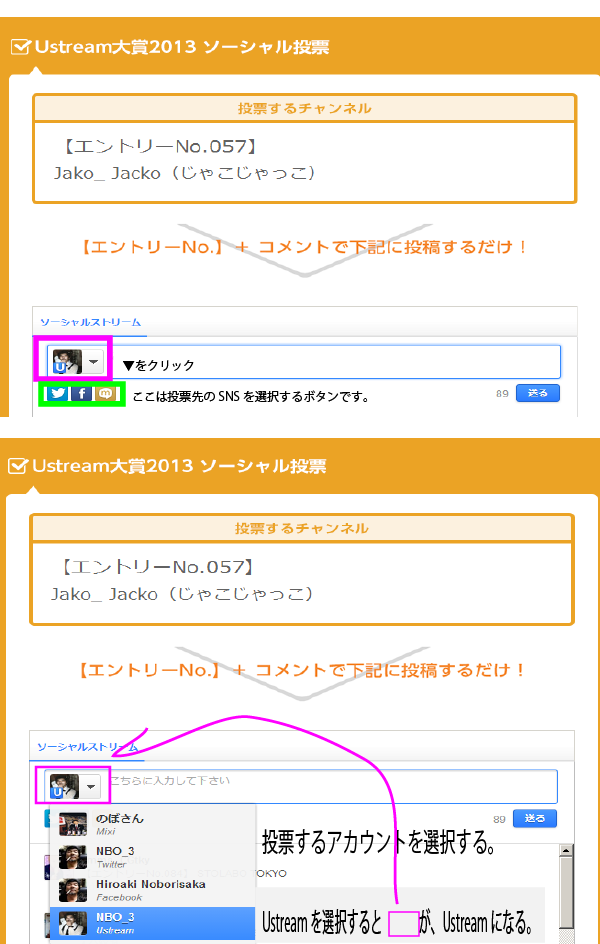
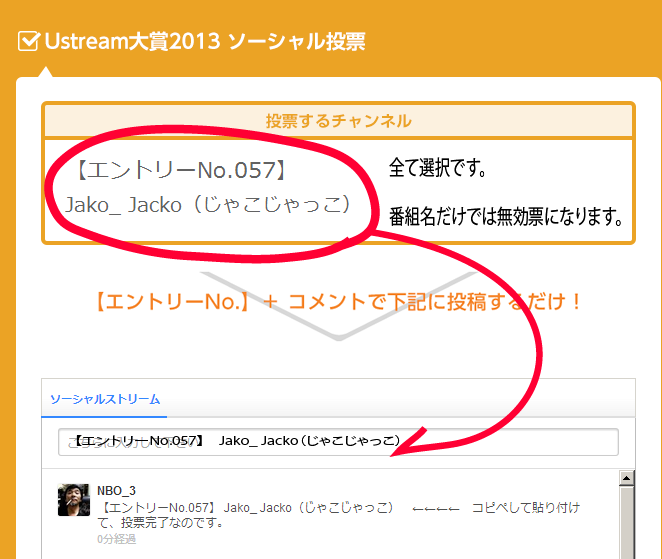
3 投票するチャネルの枠内に表示されている

【エントリーNo.057】
Jako_ Jacko(じゃこじゃっこ)

を、手入力または、コピペで投票。

U003.png


4 番組名だけ記入しても無効票になってしまいます。

5 Ustreamアカウント
Twitterアカウント
Mixiアカウント
FaceBookアカウント

以上4つの アカウント毎に 投票権が 1票 あります。

動画での解説はこちら


2014年1月20日月曜日

☆OBS (Test Build 6) 追加された便利な機能 (同時録画)その2

のぼさんです。

1536479_441490832644481_1895661739_n.png
:記事と写真は無関係です。;)


OBSの同時録画機能について紹介しました。
で、その後この機能がとてもいいことを叶えてくれて
いることに気がついたのです。


 YoutubeへのUP LOADに時間がかかって
待っているのもいやだなぁ~と感じている
方も多いと思います。


 2時間程度の動画をUPするのに
2時間または、それ以上かかるのですからね。


しかぁ~し!!

OBSでX.264 のパラメータ設定ができるので
Youtubeで推奨しているエンコード設定で配信(同時録画)すれば
YoutubeにUp LOADするのにいままでの1/5~1/4の時間で済むのです。

実際に試してみたところ
2時間程度の動画をUP LOADして、視聴出来るまでするのに30分~45分の
時間で完了出来ました。

Ustreamから直接Youtubeに
あげるのも遅くはありませんが、それ以上の時間短縮効果があり
得した気分になりましたよ!


2014年1月18日土曜日

速報!! 2013 Ustream大賞の投票日程が公開されました。

速報!! 2013 Ustream大賞の投票日程が公開されました。


以下のとおりです。

2014年1月20日 14:00 〜2014年2月6日 23:59

詳細はこちらで発表されます。

http://www.ustream.tv/jp/special/ustream_award2013/

2014年1月17日金曜日

1/18(土) じゃこじゃっこ -毎土、おじゃまします-

1/18(土) じゃこじゃっこ -毎土、おじゃまします-

夜10:00~ (60分1本勝負!)

テーマは、
【あー!あぁ・・年取っちまったな〜と思う自分の仕草はあり  ますか?】


・とらちゃんは、腰痛の痛みを乗り越えて
ラーメンを作ることが出来るのかぁ~・・・?

・みぃるさんは、この寒さの中 アイスを探してまで
食べきることができるのか~~?

・その他(2名)は、存在感を打ち出すことに力を
発揮しようとしているのか・・?


いろんな模様が渦巻く次回第69回目の配信、お楽しみに~
うん?ロックか?

http://www.ustream.tv/channel/tikitiki-ust

2014年1月15日水曜日

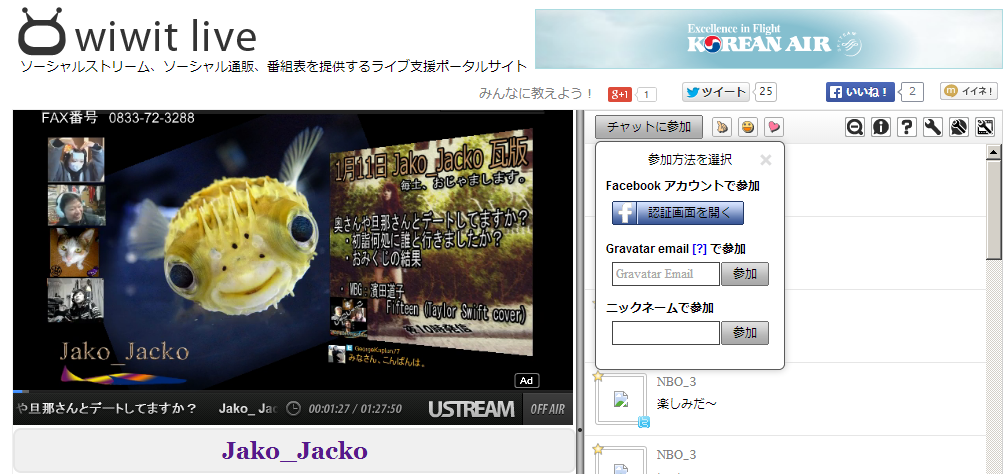
Wiwitを使って配信を観てもらおう!

のぼさんです。

 最近考えてることですが・・・

 Ustreamが不安定(視聴時)なので、配信はYoutube Live
TLは、ご存知のかたもいらっしゃると思いますが、WiwitでYoutube Liveを
表示させてWiwitチャットの配信スタイルを使う時が
来ると、思ってます。

が・・現在Wiwitは新しい番組登録を休止しているので
以前登録した方のみこの方法が使えるのです。

ライブ番組:Sour Mellow Mash Hearty Laugh - ライブ支援ポータルサイト wiwit live

サンプル画像はUSTREAMですが、WiwitはYoutube Liveも再生できます。

追記・・・・・・・
 FBアカウントで参加
 ニックネームで参加 出来ますよ。
 TwitterはAPIの変更でWiwitでは使用できません。


2014年1月9日木曜日

OBS (Test Build 6) 追加された便利な機能 (同時録画)

のぼさんです。

今年も見つけたいいコトお知らせさせて頂きます。

 OBSが年末から年始にかけて精力的に機能追加を
してきてくれました。

 OBS (Test Build 6)には・・・
同時録画機能が追加されてました。

2014-01-09_2212.png

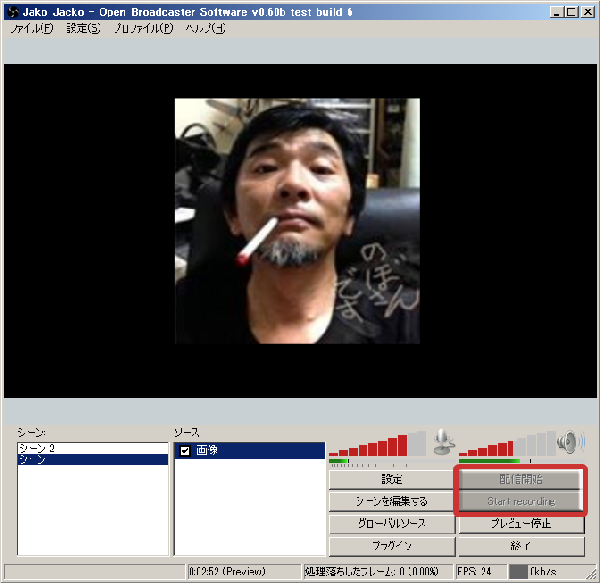
 ☆このボタンの作用を検証してみましたよ。

2014-01-09_2154.png


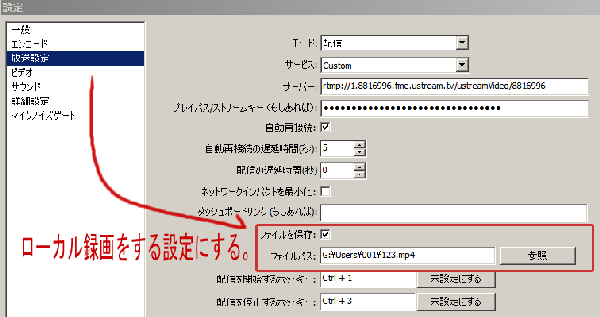
手順

1 配信チャンネルのプロファイルの設定を開く
2 放送設定を選択
3 画面中央下の ファイルを保存 に、チェックを入れる
4 ファイルパス で、録画データの保存先を指定
  参照ボタンで保存先とファイル名を指定する。
  デフォルトでmp4形式です。他は、選択できません。

2014-01-09_2153.png

5 配信を開始するとStart Recordingの文字色が反転して
  ボタンを押せるようになります。
6 ボタンを押すと、指定した場所にデータが保存されます。

そしてこれがナ・な・ナ・ナント!!!!!!!

配信中の録画をオン/オフ出来るのです。
ハイライトをあらかじめ作る予定ならその開始シーンで
録画をオンにして録画開始します。
予定の終了シーンで録画を止めるとその間を録画として
残すことが出来ます。

お試し下さい!!


2014年1月2日木曜日

Ustream視聴時のクルクルをやっつけたい!

のぼさんです。

 今年初の記事投稿になります。
本年も宜しくお願い致します。

 去年の中旬あたりからUstreamを視聴していると
映像がとまったりで、視聴していると不愉快になる現象が
増えてきました。

TLによく
 ・PCのせいか試聴できません
 ・クルクルでイライラします
  等・・・視聴時の不具合が書き込まれます。

配信者側からすると、
 ・音が二重に聞こえます
 ・音が聞こえません
 なら、対応できるのですが・・・

 このクルクルで見れない現象はどうにもならないお手上げ
状態なので、” 視聴ブラウザの再読み込み(リロード)をして
下さい ” としか言い様がないのが現状です。

ブラウザの再読み込みをする事でUstream側と繋るサーバーが切り替わります。
そうすることで安定した視聴ができる事もあるのです。


 しか~し、配信者側でも注意できる事があるのです。

単純に言うと、送り出す情報量を軽くする設定で配信する。

参考URL:【配信の際の設定やネットワークの条件について】

以上の說明を読んで僕が個人的に考えた配信設定は、
(トーク中心の一般的な配信)


Video 
 ビットレート  500kbps以下
 解 像 度   640×360 ← Ustreamの標準解像度(16:9)
 フレームレート 24fps (動きが多い時は30fps)

Audio
 ビットレート  96~128kbps  mono
 コーデック   AAC または、MP3


って、書き出してみあると・・・なんてことはないと思っちゃいます。
が・・・・・
Videoの解像度が意外と盲点で
この設定がこの数値ではない配信が結構多いのです。

細かい話ですが・・・此処を640×360にするだけでも
Ustreamのサーバー負担が減るハズなのです。

 それで、次は見ている人たちが知っているとクルクルから
逃れることが出来るかもしれない手法は・・・・

 ブラウザのキャッシュを削除してPCを余計な作業から
開放してあげる方法です。

1 それぞれのブラウザの設定からキャッシュを削除する。
・IE.Chrome.Firefox.Opera

2 フリーソフト等でキャッシュを削除する
 ・CCleaner
 ・Glary Utilities
 

以上お試しください。

2014年1月1日水曜日

あけまして、おめでとうございます。

のぼさんです。

 あけまして、おめでとうございます。
本年もよろしくお願い致します。


2013年12月20日金曜日

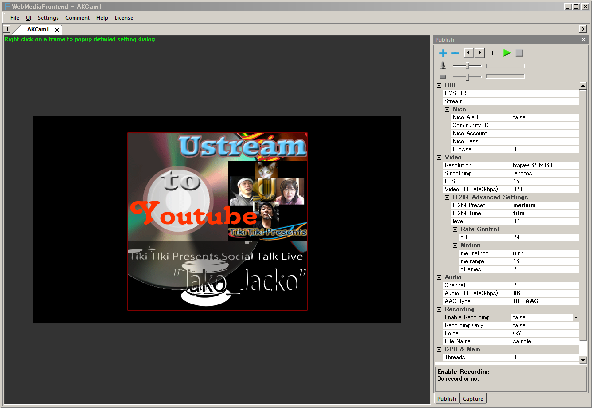
WebMediaFrontend (WMF)の紹介

のぼさんです。

年末に来てOBSに続く配信ソフトに出会いました。

☆ WebMediaFrontend以前は、AK-CAMでしたがRTMP配信機能を追加して
WebMediaFrontend という名称になりました。

2013-12-20_2216.png


機能は・・・XsplitやOBSとほぼ同様です。

・デスクトップキャプチャー
・X.264エンコード
(パラメーター設定可)
・AAC-HE音声
・ゲームソースのキャプチャー
・動画ファイルの再生
・音楽ファイルの
・画像の取り込み
・RTMPでの配信
(Ustream・ニコ生等)

ナ・ナ・ナント、驚いたのは・・・・

・ビジョンマウス

カラーマーカーを認識させることによりカラーマーカーとその仮想角度を
追従し、ビュー上でマウスのように使う機能です。(引用)

これは凄い!(操作になれるといいね!)
動作確認YouTube

32bit/64bit共通
フリー版はWaterMarkが出ますが機能制限はありませんよ!

いじってみてまた、レビューします。^^)/


2013年12月17日火曜日

Ustream録画をGoogle+ページのYoutubeと関連付けさせる方法

のぼさんです。

以前からできたらいいな~と、考えていた
Ustream録画をGoogle+のページとYoutubeに簡単に早く
Up Loadする方法をやっと見つけました。
今年一番解決したかった案件です。

どういうことかと詳しく説明します。

 今まで理解していたUstream録画をYoutubeに上げる方法は

Ustreamダッシュボード
>ユーザー情報設定
>ソーシャルアカウント連携
>YouTube接続
で、YouTubeとUstreamを関連付けていました。

関連付けるYoutubeのアカウントは、デフォルトのYouTubeアカウントに
関連付けされるのでUp LoadしたいYoutubeアカウントを指定できなかったのです。

( 正確に言うと、新しくYoutubeアカウントを作ればそこに関連付けする
ことは出来ていたのですが、新たにYoutubeアカウントを作るのが
面倒だったのでなんとかしたかったのです。 )

実現したかった事は、【Up LoadしたいYoutubeアカウントを指定】する事


それであれこれ調べているとGoogle+のページの設定に
サードパーティ製ツール というのがあるのです。

これはページをアカウントとして機能させることが出来るように
する設定だという事がわかり、ならばUstream録画のUp Load先に
指定できるようになると考えて試してみたところ
まさに望んでいた事を実現できたのです。

では手順を紹介致します。

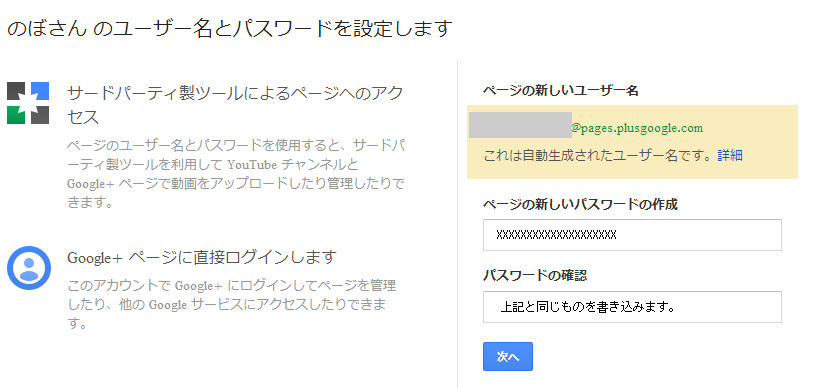
1 Google+のページ(Ustream番組を紹介している)の
ダッシュボード
>設定タブ(右端にあります)
・サードパーティ製ツールのパスワードを設定
ダッシュボード - Google+
---------------------
・ページの新しいパスワードの作成 に、パスワードを指定する。
Google アカウント

---------------------
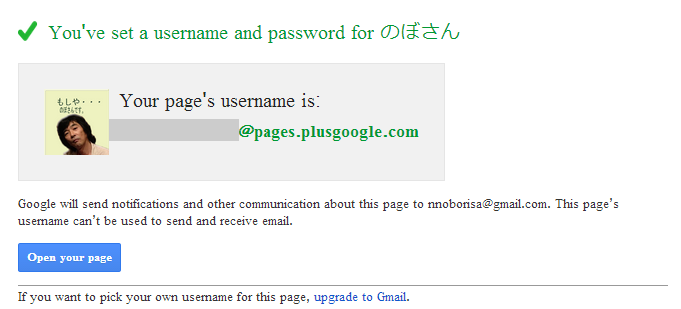
・認証が完了すると以下の表示に変わります。
Google アカウント (1)

2 今設定したアドレスとパスワードでYouTubeアカウントに
ログインしておく。
(ココ大事なので必ずUstreamのソーシャルアカウント連携をする前に
ログインしておいて下さい
)


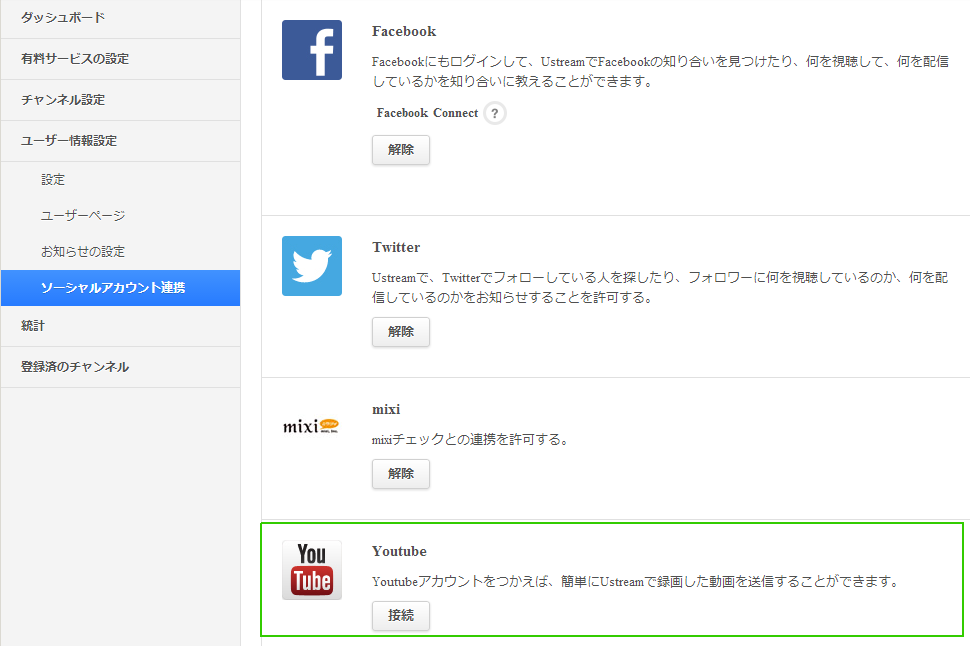
3 Ustream番組のダッシュボード
>ユーザー情報設定
>ソーシャルアカウント連携
・YouTube欄の接続を、クリック。
UstreamTv (1)

4 以下の画面になるので ”アクセスを許可”をクリックする前に
画面右上のアカウントが連携したいYouTubeアカウントになっているか
必ず確認してください。
ここ間違えた時は手順2からのやり直しになります。

アカウント情報

5 上記確認後 ”アクセスを許可”をクリック。

6 Ustream録画をUp Loadする。UST to youtube

ちゃんと出来たか検証すると・・・・

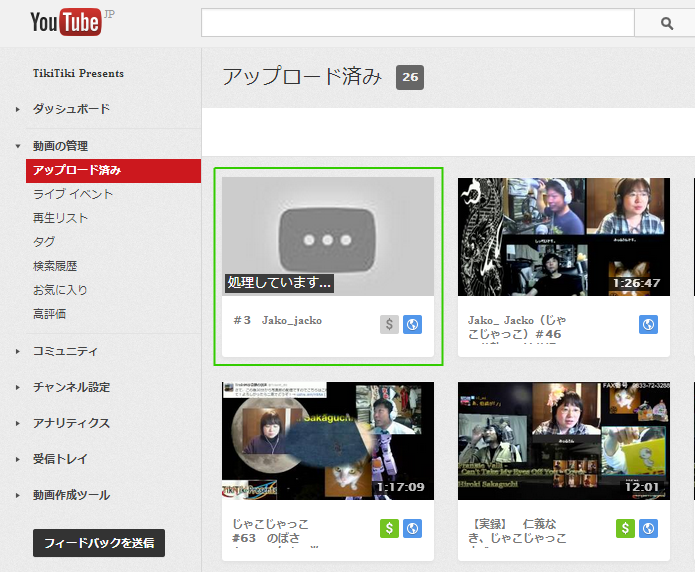
アップロード済み - YouTube


☆☆ 指定したYouTubeアカウントにUp Loadできました。

これで今までの手間が物凄く省けるようになりました~

今までは・・・
Ustream
> デフォルトのYouTubeへUp Load
> デフォルトのYouTubeからDown Load
番組のYouTubeへUp Load (これが3時間ぐらいかかってたのです)

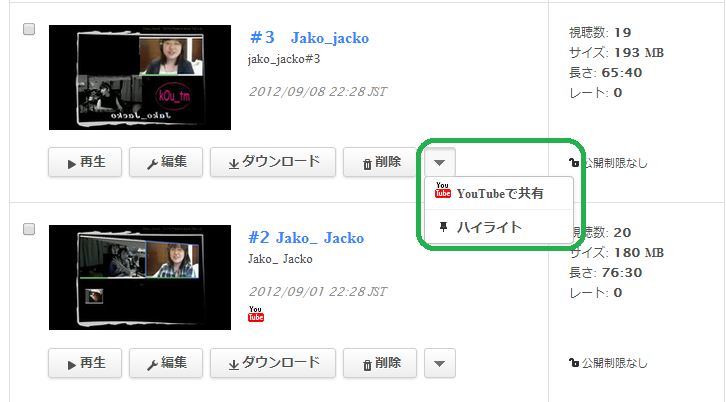
これからはUstream録画から先ほどの手順でYouTube共有を
ポチるだけであとは時間も気にせず放っておけます。
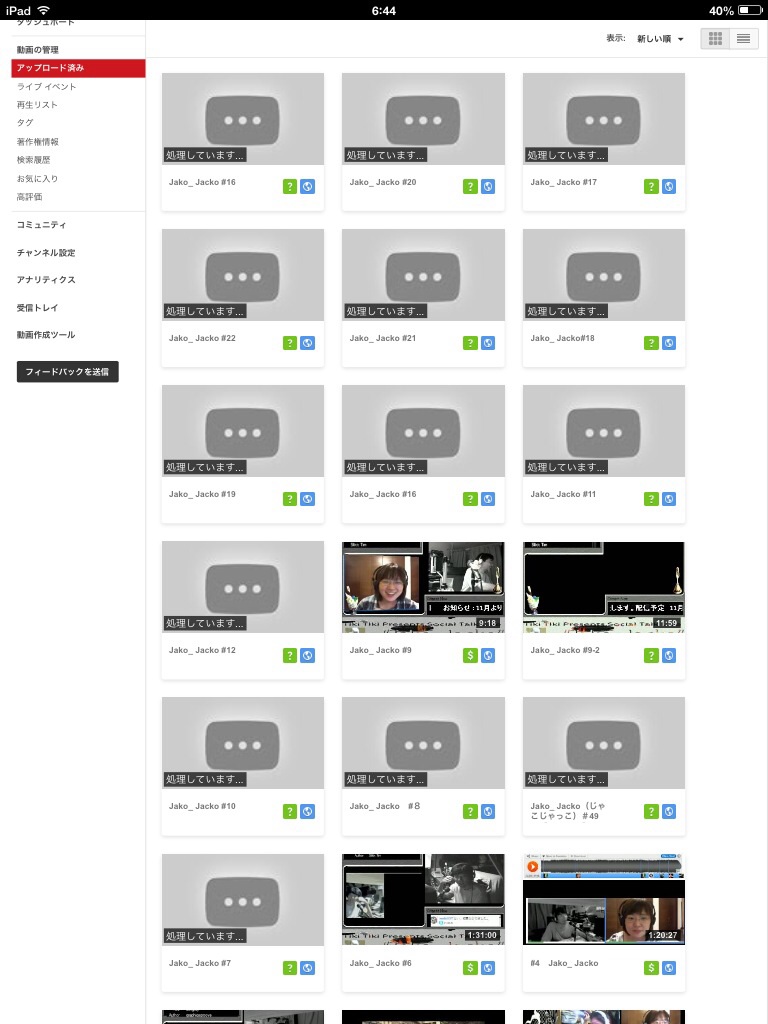
しかも、1時間ぐらいの録画が40分ぐらいで試聴することも出来るようになってます。

よかった~

同じ事したいと考えてる方は是非お試しください。

追記・・・・・・

Google+のページとUstream番組とYoutubeを紐つけることで
アナウンスする手間が減るのとUstreamの録画容量が
規制・有料化になる前にYouTubeに録画を回避する手間も軽減できます。

そして、Ustream番組毎にこの設定をしておくと楽できます。

また、今回の設定でアカウント機能を付けたGoogle+のページ専用の
Gmailアドレス
も取得できるので何かと便利になります。


それでは・・また!

12/18
一気にUploadできるのもありがたい。

20131218065013154.jpg


2013年12月14日土曜日

のぼさんです。
暫く更新の無かったOBSがいきなり
0.59bまで上がりました。

で・・気になる機能が追加されています。
それは・・・・・
原文**************************

 * Added ability to use input devices for the desktop sound channel
 (for example, use "What you hear" or "Stereo Mix", or even a mic -jim)

****************************

意訳  (Google翻訳)///////////////////////////////////////////////////
(例えば、「あなたが聞くもの」使用するか、「ステレオミックス」、
さらにはマイクジム)デスクトップのサウンドチャンネルの入力デバイス
を使用するには、*機能を追加しました。
//////////////////////////////////////////////////////

デスクトップ上の再生デバイスと
マイクの音声デバイスを切り分けることが出来るようになったのです。


取り急ぎお知らせしました。

どんな動きをするのかは・・検証してみます。


2013年12月1日日曜日

これが原因だったらしい・・

のぼさんです。

ChromeでGoogle+が重くてよく落ちてました。
拡張機能を見直したところ、

【View original size image for Picasa 1.0.6】
説明を追加
を無効にすることで解決出来たようです。


もしこのエクステンションを入れていて問題があるようでしたら
外してみてはいかがでしょうか?

2013年11月30日土曜日

2013年11月20日水曜日

Google+の埋込み機能はお手軽でいいじゃん!

のぼさんです。

Google+の埋込み機能はお手軽でいいじゃん!


そうなんです。

お手軽でアカウントも選んでコメントできる。

さすがだね~Google;)


2013年11月19日火曜日

SNSは・・Societyじゃないと満足出来ないと思う件

のぼさんです。

SNSは・・Societyじゃないと満足出来ないと思う件

囲い込みの中でうろつくのはもう駄目だ~
本名なんて当てにならなくなった。


ならば、通称・愛称で遊べる場所だ!
Twitterもそのひとつだけど・・匿名性が強くて
付き合いきれない。

そこで、今どきのSNSから一歩距離をおいたGoogle+が
お手頃感がある。


アカウント以外に愛称でページを作れる。
そのページでできる事は以下のとおり・・・・

・ ページでやりとりが出来る
・ 写真や動画も共有できる
・ ハングアウトが出来る
・ youtubeとも連携できる
・ Bloggerとも連携できる
・ その他Googleのサービスを使える

こんな便利な事ないです。

例1
 ページのアカウントで応援しているYoutuberのコンテンツに
コメントしたら自分のフィードに自動で表示。

例2
   Bloggerに記事を投稿したらページに自動表示してくれる。

とにかくgoogleサービスは器がでかいから、閉塞感が感じられない。
そして今までアナウンスするのにあちこちにコピペしてたのが、
しなくてもよくなった。

小銭もYoutbeとの連携やAdsenseの設定で嫌味なく水面下で
コツコツやってくれる。

一々いいね!しなくてもいいし・・返信も無理なく出来る。
友だち申請もいらない、お気に入りの方をサークルに追加するだけ。
Google Drive/Gmailとも継ってるのでデータの共有も簡単だ。

だから僕はGoogle+が楽で仕方がない。

そう思いませんか?

ただ・・ページが重くて今よく固まるのが難点ですけど・・


2013年11月18日月曜日

FaceBook外部埋込みの注意点 (これは意識しないとね!)


のぼさんです。

FaceBook外部埋込み機能です。

今までは簡単に出来なかったのですが、
コードを自動生成してくれるので、外部のサイトに貼付け出来るのです。

しかし・・・
よく見てみると・・・・

ちょっと、やばい気がします。

何故なら

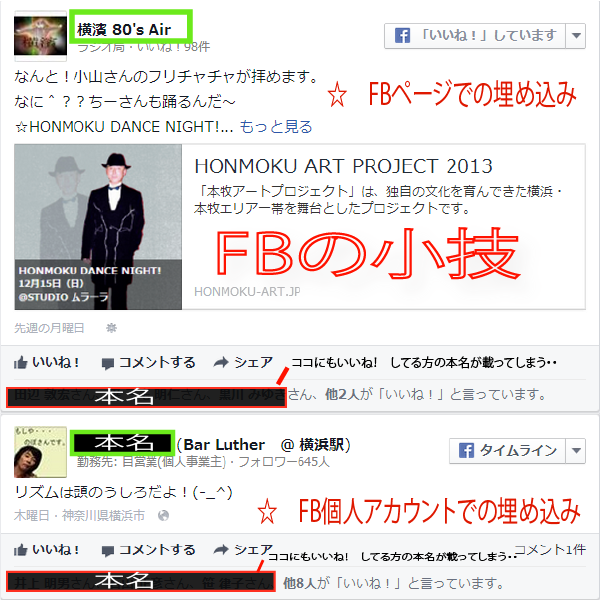
1 自分の本名がでてしまう。
2 いいね! してくれた方の本名(FB登録ID)も表示されてしまう。

以下の画像で見るとわかります。

000123569 (2)

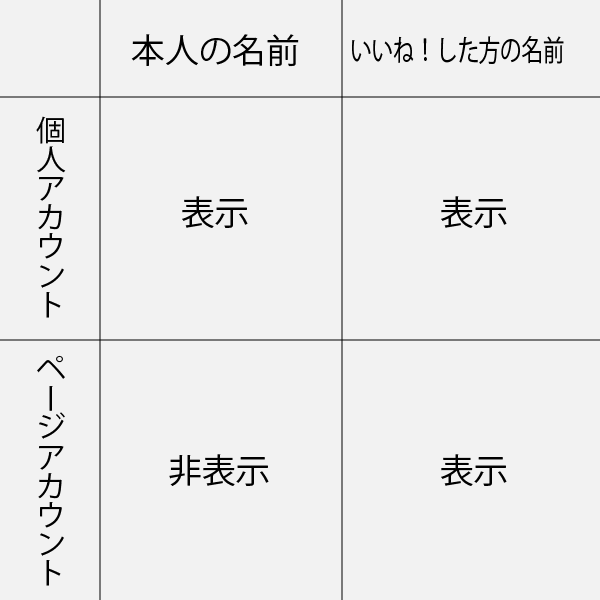
表で整理すると・・・

000123569 (1)

自分の名前だけ表示されないようにするなら
FBページを作って外部埋め込みすればいいのですが・・・
いいね! してくれた方の本名(FB登録ID)も表示されてしまうのです。

個人的には良い機能だと感じていましたが、
この様に個人の判断で第三者の名前を表示してしまうのは
如何なものかと考えます。


ですから、個人的には外部埋込み機能は使わない方がいいという結論です。
いろんな場面でこの機能を使うのは、オススメできませんね!

因みにFBグループの投稿は外部埋込みコードは生成できないようです。
(2013.11.17現在)


いいね!された方の名前を表示しないオプションを希望します!!

2013年11月12日火曜日

2013.11.8 Xsplitが襲撃されたらしい・・その3

のぼさんです。

Xsplitサーバー襲撃事件の後日談です。

時系列

・ログインパスワードの変更があった。

・パスワードの変更と合わせて、ログインID
 (メールアドレスも変更した)

・変更したアドレスとパスワードで起動した

・プレミアムライセンスが消えていた

・焦った・・・Splitmedialabsにメールを送り
 返事をまった。

・今日、その返事が届いた。
”Hi, 

According to our record, you did not really change the email of the old account as it is still present on our database. That being said, could you confirm if you changed the email of the old account or you just created a new account? 

Let me know.  ”

・! あっ!そうかと、気づいた。

・変更前のアドレスと新しいパスワードで起動した。


・無事ライセンスを取り戻せた。

まとめ
 一度登録したログインアドレスを変更してはいけないのです。